설치
Download Tools
Raspberry Pi Imager
Tool Name |
Raspberry Pi Imager |
Version |
1.7.5 이상 |
Download |
1. 다운로드
Raspberry Pi 공식 웹사이트에서 운영체제에 맞는 Raspberry Pi Imager를 다운로드합니다.
2. 설치
다운로드한 설치 파일을 실행하고 화면의 지시에 따라 Raspberry Pi Imager를 설치합니다.
3. 준비
SD 카드를 컴퓨터에 연결하고 정상적으로 인식되었는지 확인합니다.
4. 실행
설치된 Raspberry Pi Imager 프로그램을 실행합니다.
5. OS 선택
“운영체제 선택” 버튼을 클릭하고 목록에서 설치할 Raspberry Pi OS를 선택합니다.
6. 저장소 선택
“저장소 선택” 버튼을 클릭하고 연결된 SD 카드를 선택합니다.
7. 고급 설정
설정 아이콘(⚙️)을 클릭하고 다음 항목을 구성합니다:
호스트명 설정
SSH 활성화
사용자 이름 및 비밀번호 설정
WiFi 네트워크 구성
8. 이미지 쓰기
“쓰기” 버튼을 클릭하고 경고 메시지를 확인한 후 이미지 쓰기 과정을 시작합니다.
9. 완료
이미지 쓰기가 완료될 때까지 기다리고, 완료 메시지가 표시되면 SD 카드를 안전하게 제거합니다.
10. 부팅
SD 카드를 Raspberry Pi에 삽입합니다.
전원을 연결하여 부팅합니다.
초기 설정 과정이 시작되는지 확인합니다.
Note
SD 카드의 모든 데이터가 지워지므로, 중요한 데이터는 미리 백업하시기 바랍니다.
Camera Development Kit
Linux SDK
SDK 빌드에 필요한 의존성 패키지 설치
$ sudo apt install qt4-qmake libqt4-dev
압축 해제
$ tar xf ezusbfx3sdk_1.3.5_Linux_x32-x64.tar.gz
Install Driver & Flashing Tool
설치 스크립트 실행
$ cd ./ezusbfx3sdk_1.3.5_Linux_x86-x64/
$ cd ./cyusb_linux_1.0.5/
$ sudo ./install.sh
필요한 설정 파일과 라이브러리가 올바르게 설치되었는지 확인
$ ls /etc/cyusb.conf
$ ls /etc/udev/rules.d/88-cyusb.rules
$ ls /usr/local/lib/libcyusb.so.1
$ ls /usr/local/bin/cyusb_renumerate.sh
카메라 장치 연결 확인
$ lsusb
Bus 001 Device 011: ID 04b4:0040 Cypress Semiconductor Corp. FX3 CAMERA
Install IDE
Eclipse 설치
$ cd ./ezusbfx3sdk_1.3.5_Linux_x86-x64/
$ tar xf eclipse_x64.tar.gz
Eclipse 실행
$ cd ./eclipse/
$ ./ezUsbSuite
Importing Existing Projects
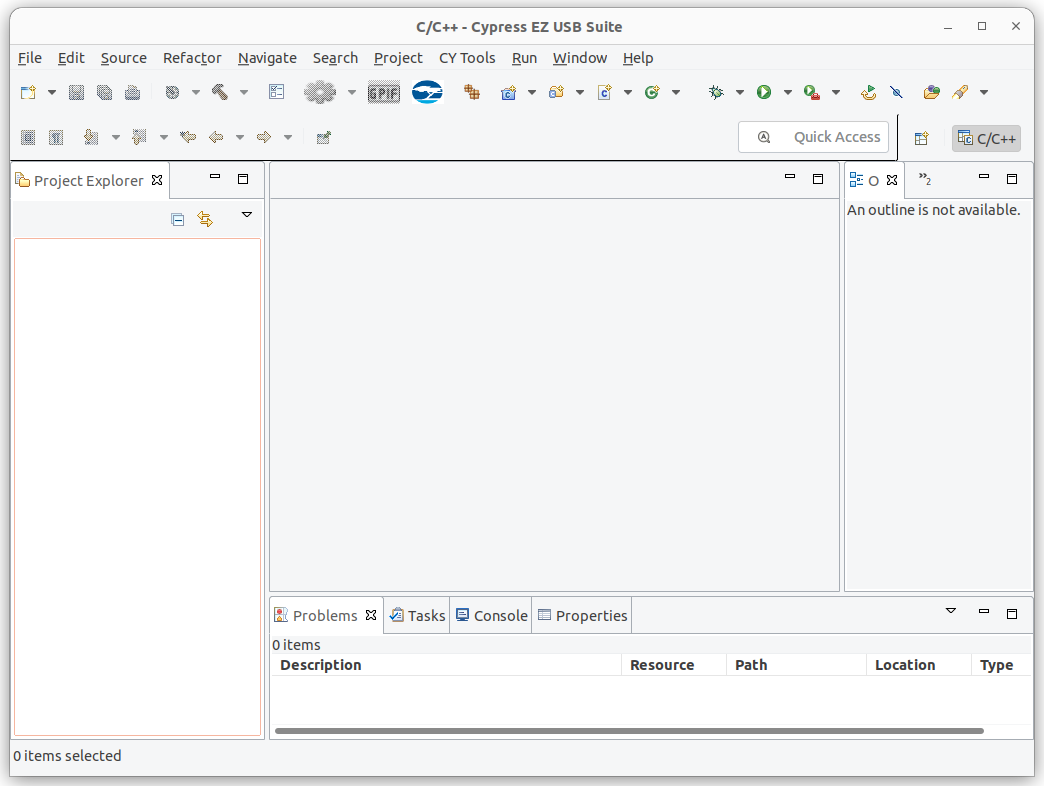
Eclipse 실행 화면
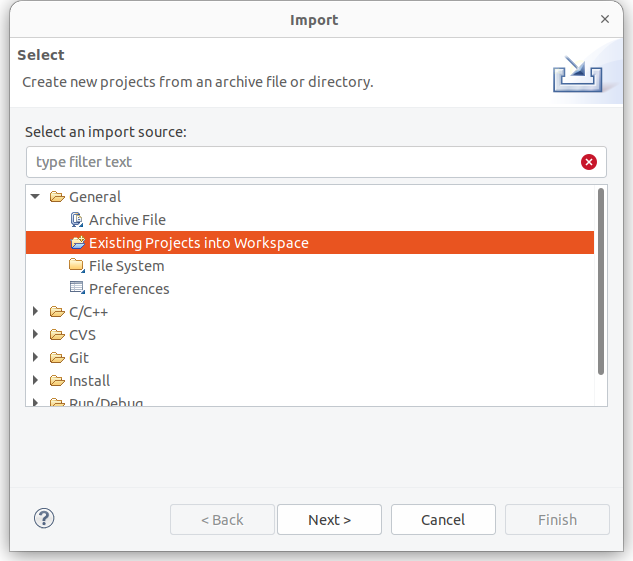
Select the directory containing the projects:
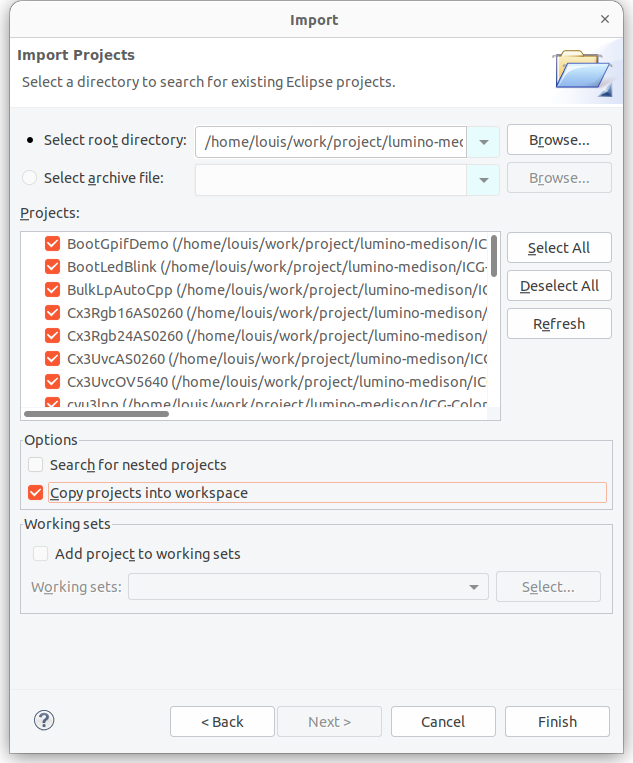
Select root directory: .../ezusbfx3sdk_1.3.5_Linux_x86-x64/cyfx3sdk/firmware
, Check Options: Copy projects into workspace
Configure C/C++ Build Environment
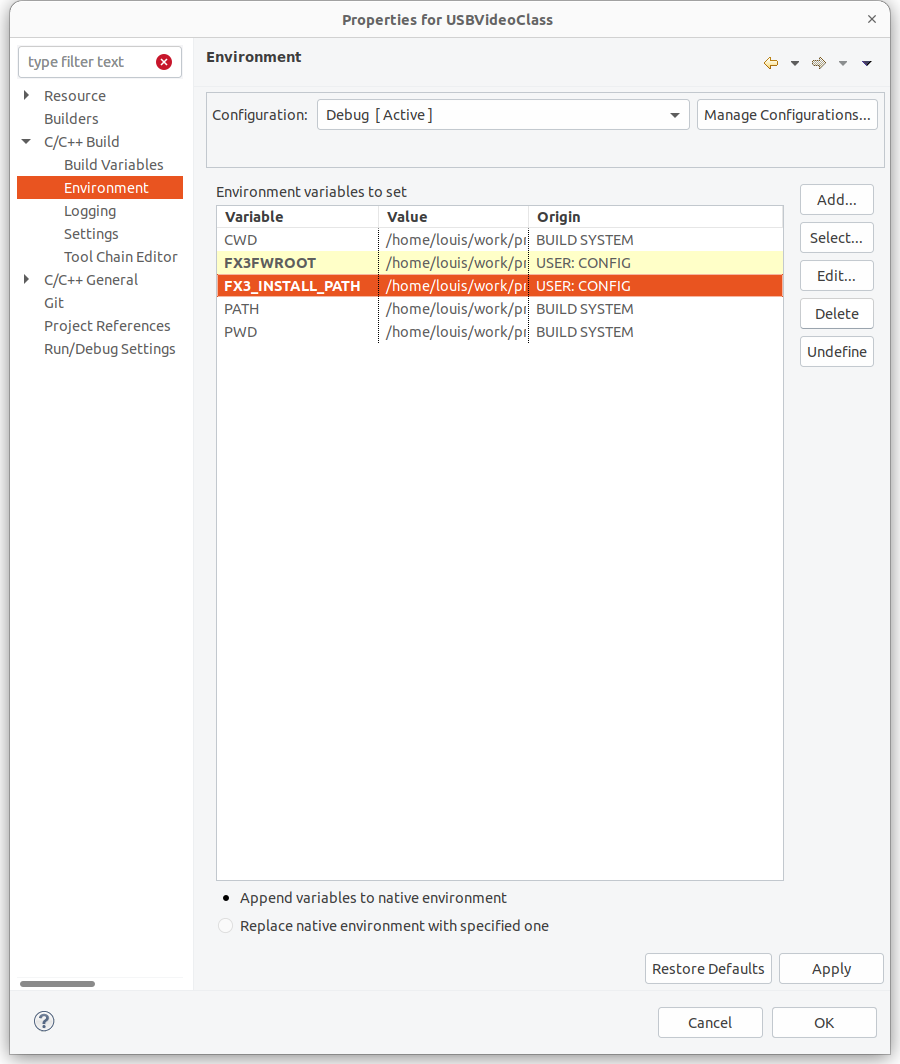
Add environment variables:
.
Add FX3FWROOT : .../ezusbfx3sdk_1.3.5_Linux_x86-x64/cyfx3sdk and FX3_INSTALL_PATH : .../ezusbfx3sdk_1.3.5_Linux_x86-x64/cyfx3sdk
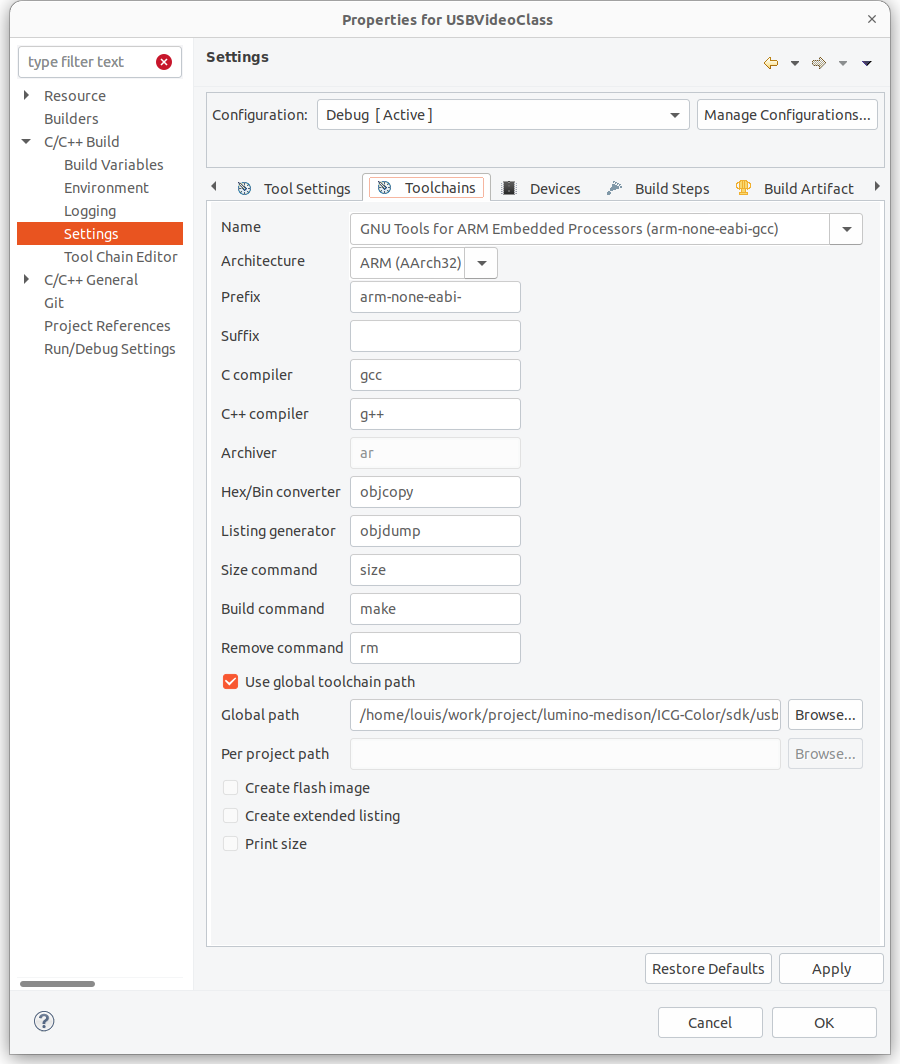
Setting Toolchains:
.
Check Use global toolchain path. Global path : /home/louis/work/project/lumino-medison/ICG-Color/sdk/usb/cypress-fx3/ezusbfx3sdk_1.3.5_Linux_x86-x64/arm-2013.11/bin
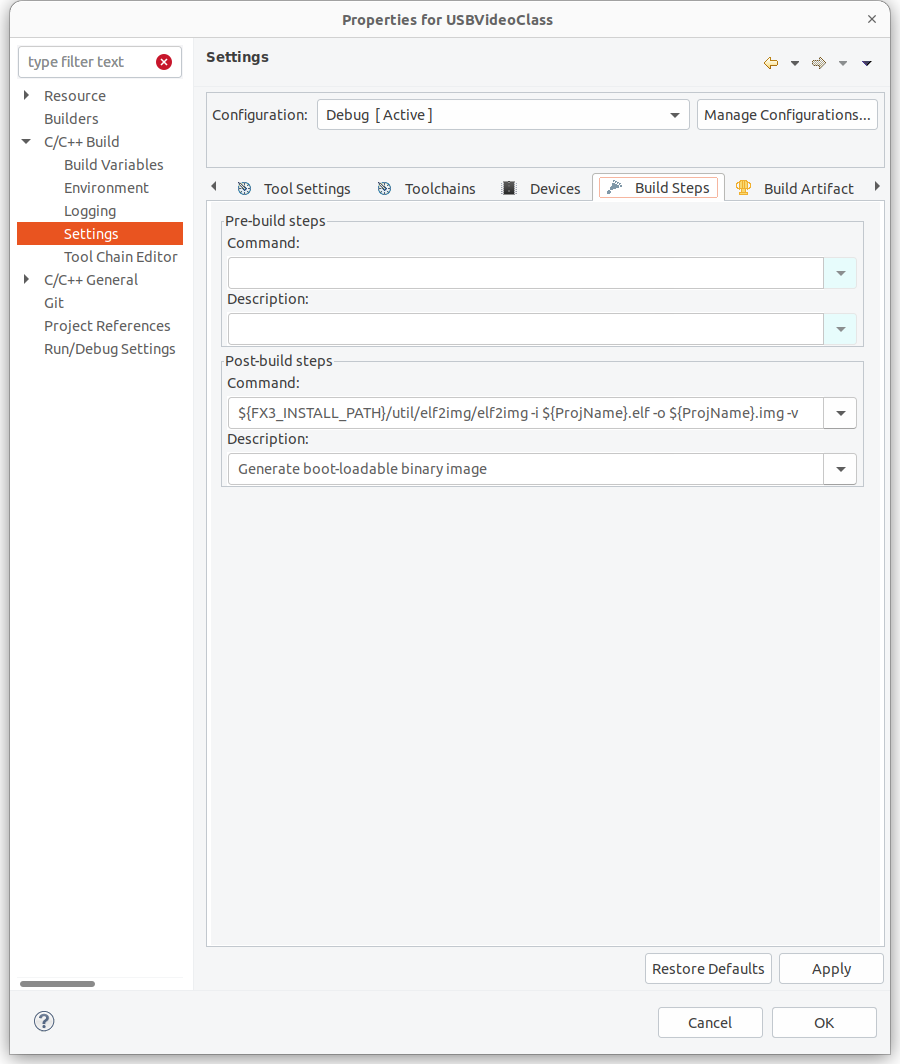
Build Steps:
.
Post-build steps Command : ${FX3_INSTALL_PATH}/util/elf2img/elf2img -i ${ProjName}.elf -o ${ProjName}.img -v
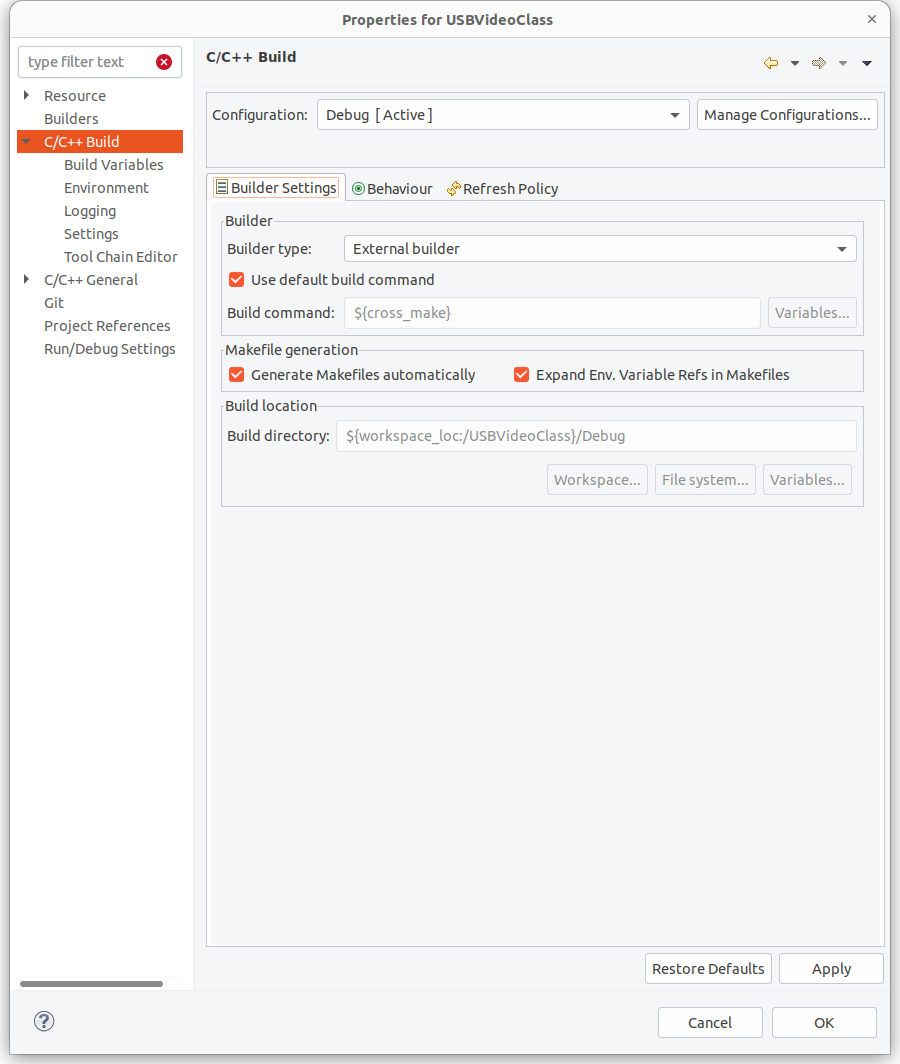
Build Location:
.
ex) USBVideoClass Debug version Build directory: ${workspaces_loc:/USBVideoClass}/Debug
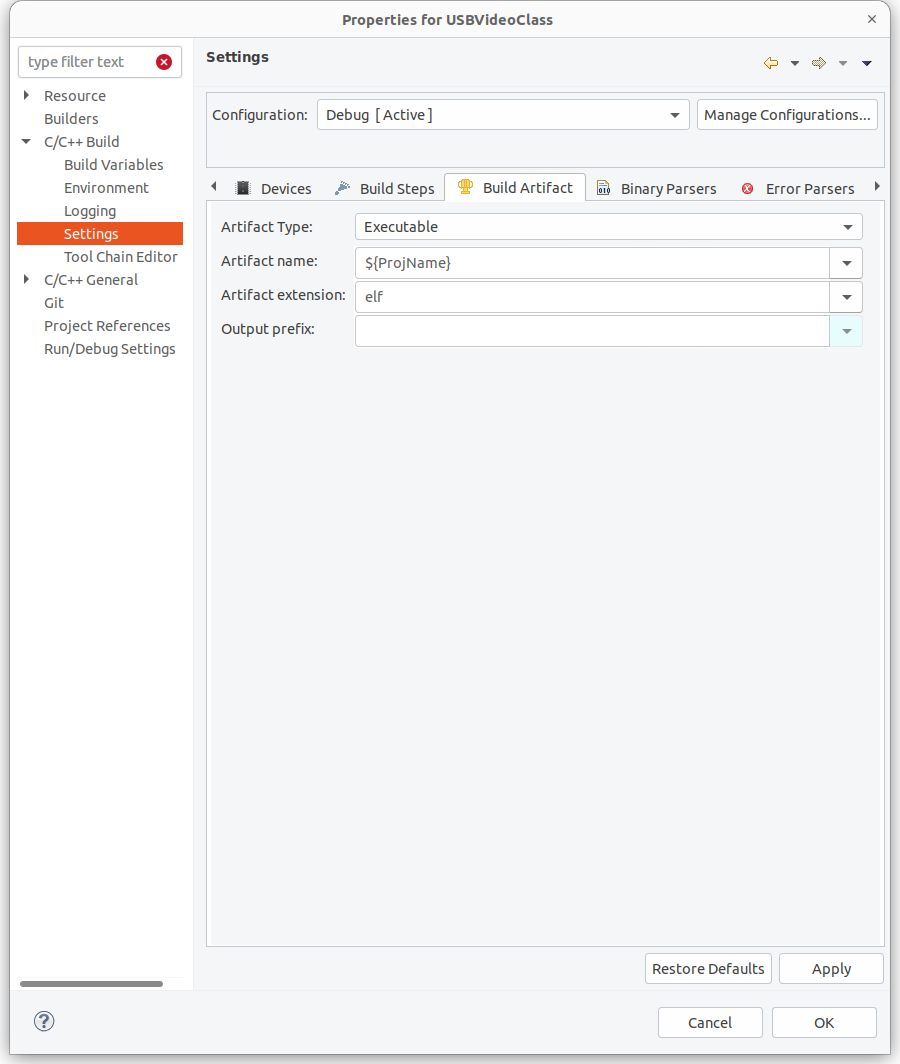
Build Location:
.
Artifact Type: Executable, Artifact name: ${ProjName}, Artifact extension: elf
Data Access Control Tool
Install Wise Folder Hider
먼저 공식 웹사이트 에서 Wise Folder Hider 설치 파일을 다운로드합니다.

Wise Folder Hider 설치 파일 다운로드 화면
다운로드한 설치 파일을 실행하고 화면의 지시에 따라 설치를 진행합니다. 설치 마법사가 나타나면 설치(I) 을 클릭하여 설치를 계속합니다.
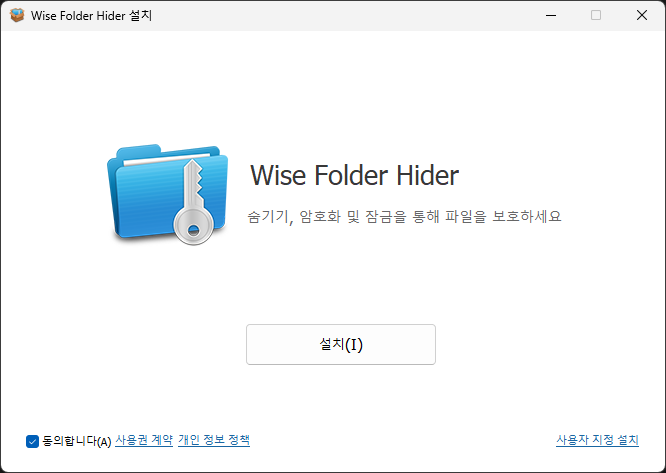
Wise Folder Hider 설치 마법사 화면
설치가 완료되면 프로그램을 실행할 수 있습니다.
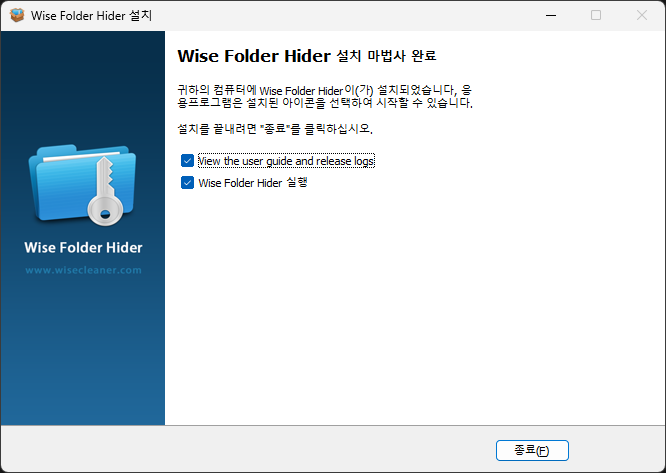
설치 완료
처음 실행 시 마스터 비밀번호를 설정하라는 메시지가 표시됩니다. 이 비밀번호는 프로그램 접근과 숨겨진 파일 및 폴더에 접근할 때 필요하므로 안전하게 보관해야 합니다.
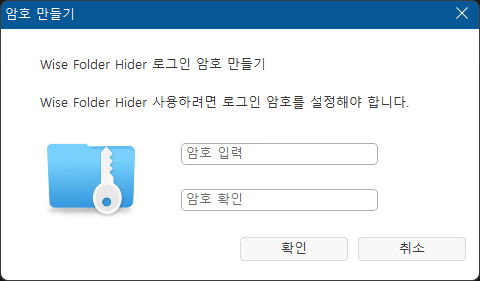
마스터 비밀번호 생성 화면
Warning
무료 버전 사용 시 마스터 비밀번호 분실 상황에서는 복구 프로세스를 진행하기 위해 유료 라이센스 키 인증이 필수적으로 요구됩니다. 따라서 비밀번호 관리에 각별한 주의가 필요합니다.