설명서
User Manual
Data Access Control Tool
Wise Folder Hider
처음 실행하면 마스터 비밀번호를 설정해야 합니다. 안전한 비밀번호를 입력하고 확인란에 동일한 비밀번호를 다시 입력합니다. 비밀번호 힌트를 설정하는 것도 권장됩니다.
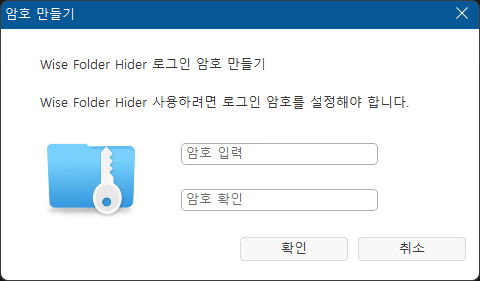
마스터 비밀번호 설정 화면 - 프로그램 접근 및 숨겨진 파일 보호를 위한 비밀번호 생성 단계
메인 인터페이스에서 숨기고자 하는 파일이나 폴더 또는 USB 저장 장치를 추가할 수 있습니다. 우측 하단 메뉴에서
파일 숨기기,폴더 숨기기또는USB 숨기기버튼 중 하나를 클릭하여 시작합니다.
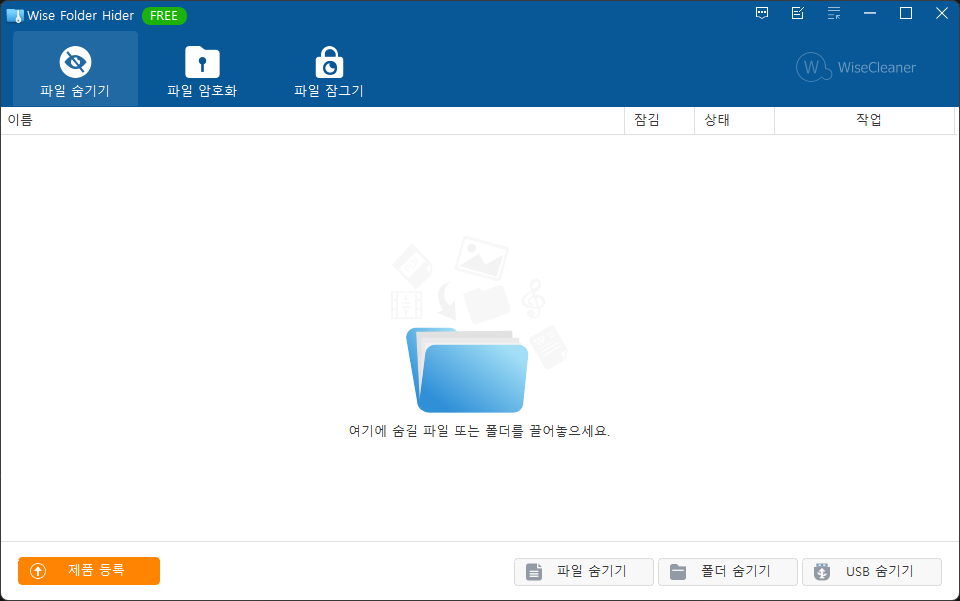
메인 인터페이스 - 파일, 폴더, USB 저장 장치를 숨길 수 있는 프로그램 대시보드
숨기려는 파일 및 폴더 또는 USB 저장 장치를 선택하는 창이 나타납니다. 원하는 USB 저장 장치를 찾아 선택한 후 ‘열기’ 버튼을 클릭합니다. 파일의 경우 여러 파일을 한 번에 선택할 수도 있습니다.
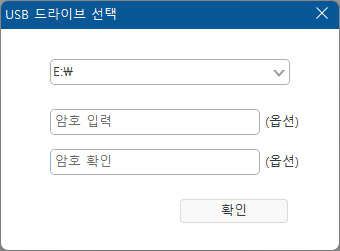
파일 선택 창 - 숨기려는 USB 저장 장치를 선택하는 화면
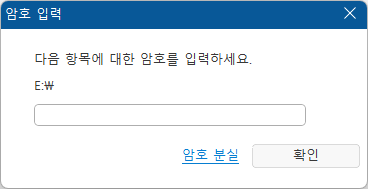
선택한 파일에 대한 추가 보안을 위해 비밀번호를 설정할 수 있습니다. 이 단계는 선택사항이며, 비밀번호를 설정하지 않으면 마스터 비밀번호로만 접근이 가능합니다.
파일별 비밀번호 설정 - 개별 파일에 대한 추가 보안 레이어 설정 옵션
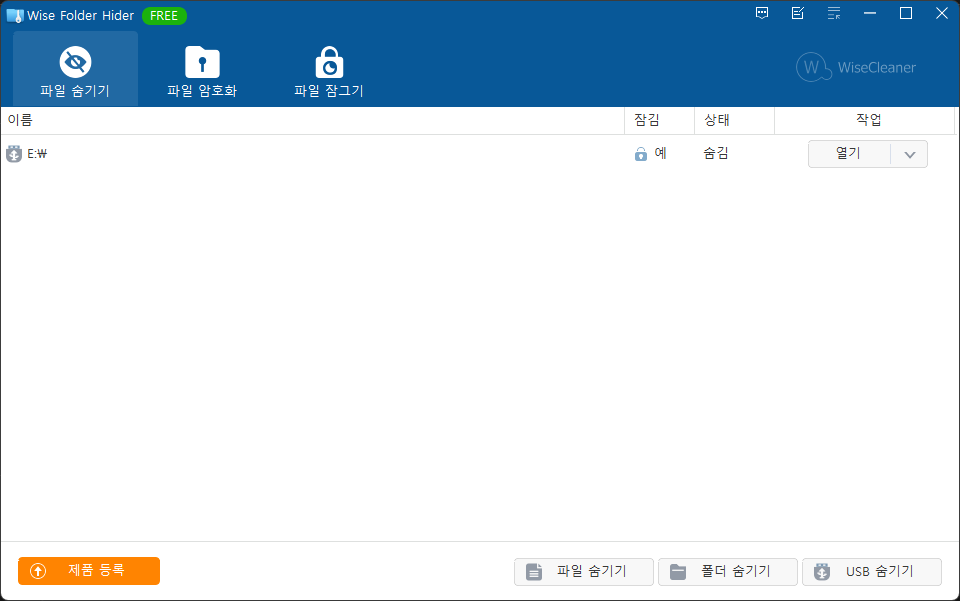
USB 저장 장치가 성공적으로 숨겨지면 메인 인터페이스의 목록에 추가됩니다. 이 목록에서 숨겨진 모든 파일과 폴더 또는 USB 저장 장치를 관리할 수 있습니다.
숨겨진 파일 목록 - 현재 숨겨진 모든 파일과 폴더가 표시된 관리 화면
숨겨진 USB 저장 장치에 접근하려면 목록에서 파일을 선택하고 ‘표시’ 버튼을 클릭합니다.
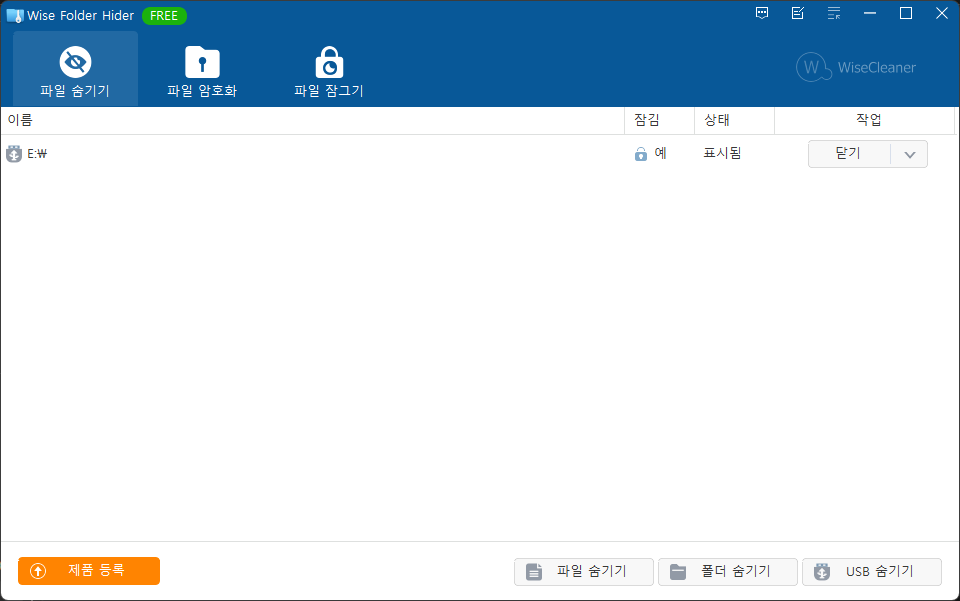
파일 접근 및 복원 - 숨겨진 파일을 임시로 표시하거나 영구적으로 복원하는 기능
Data Encryption Tool
VeraCrypt
T.B.D