Deploy
Cloud-Based
Jira + GitHub + Docker Hub
- Deployment Management
배포 버전 관리
- Deployment Image Repository
배포 이미지 저장소
On-Premise
Jira + SCM-Manager + Docker Hub
- Deployment Image Repository
배포 버전 관리
- Deployment Image Repository
배포 이미지 저장소 ( Docker Hub )
User Manual
SD Card 양산 복제
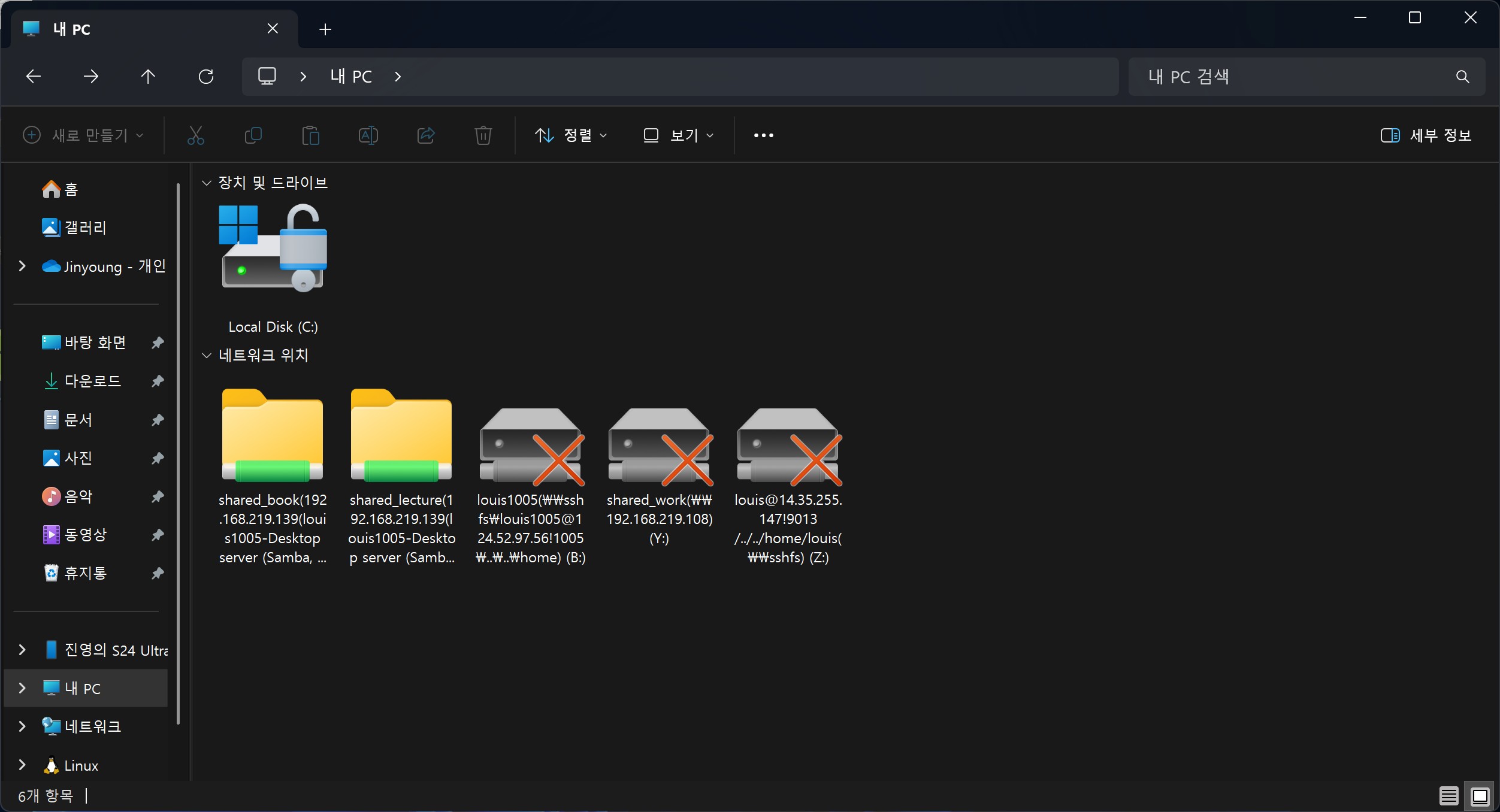
1. Windows에서 FTP 서버 네트워크 드라이브 연결
파일 탐색기에서 ‘내 PC’ 마우스 오른쪽 클릭 → ‘네트워크 위치 추가’를 선택합니다.
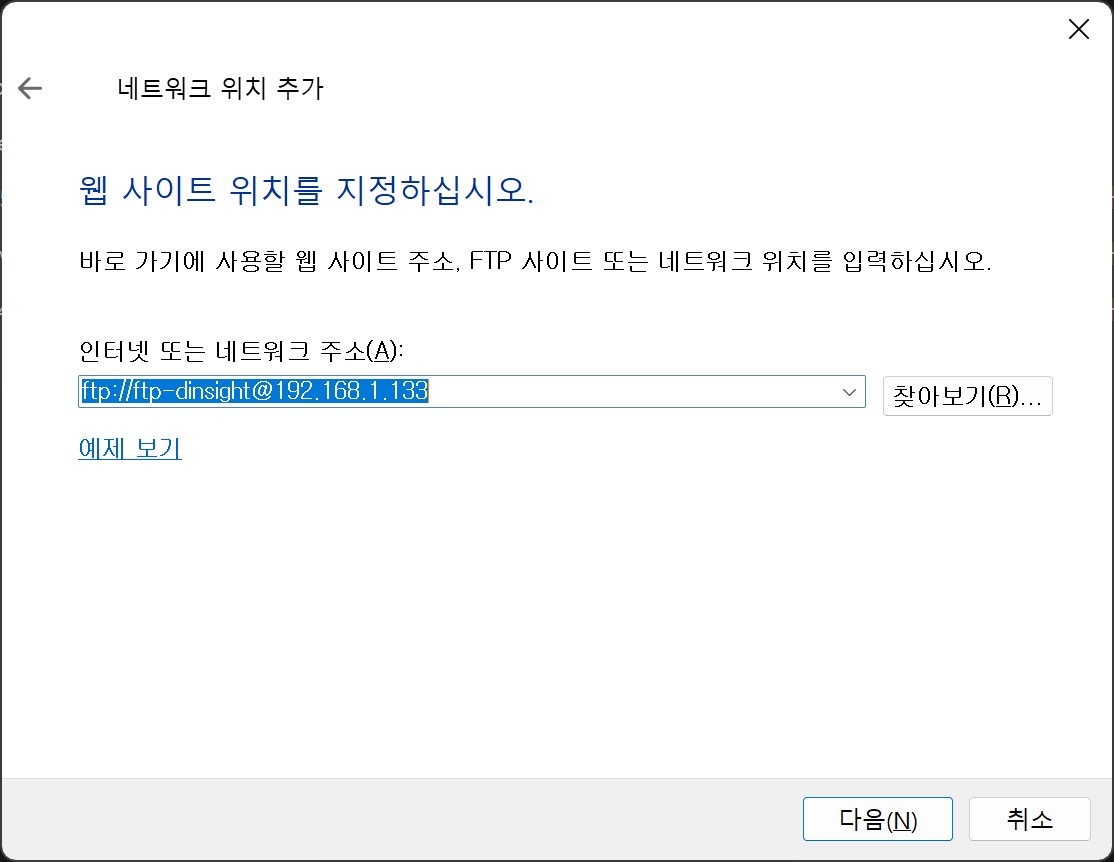
2. 서버 주소 입력
FTP 서버 주소를 입력합니다.
ftp://ftp-dinsight@192.168.1.133
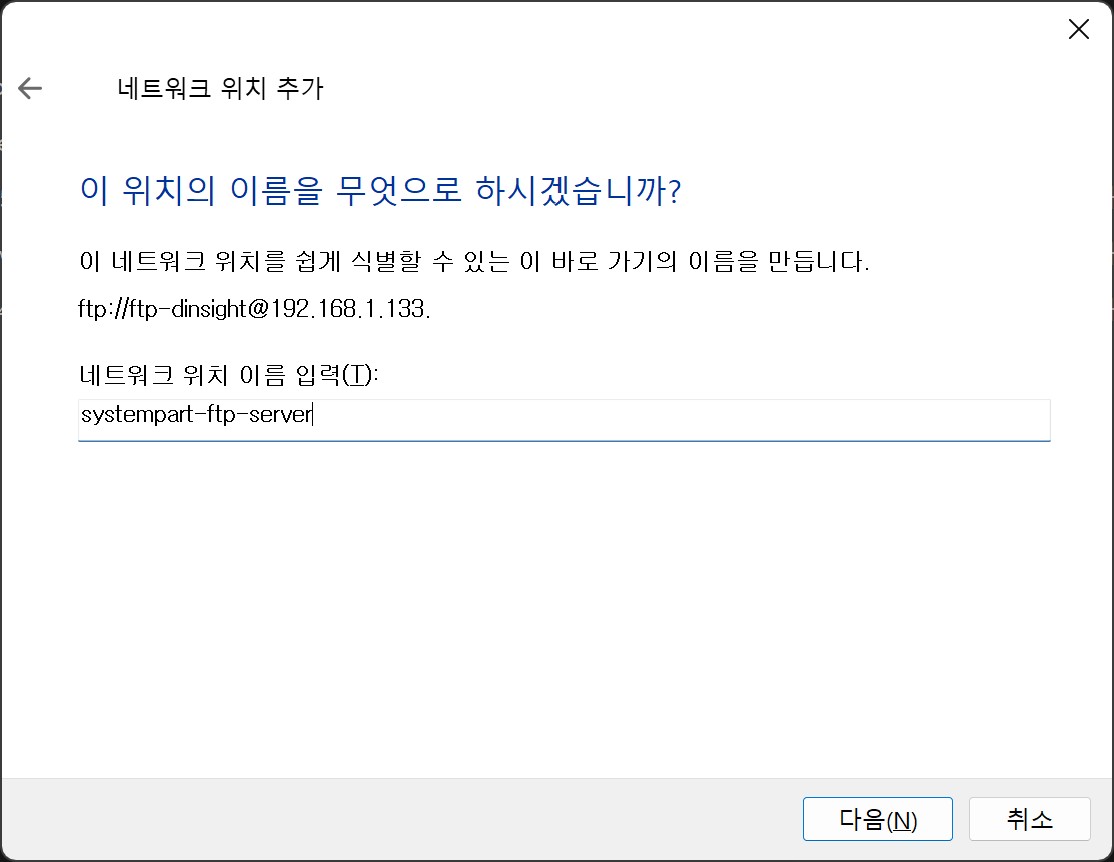
3. 네트워크 위치 이름 지정
사용자가 알아보기 쉬운 이름을 입력합니다.
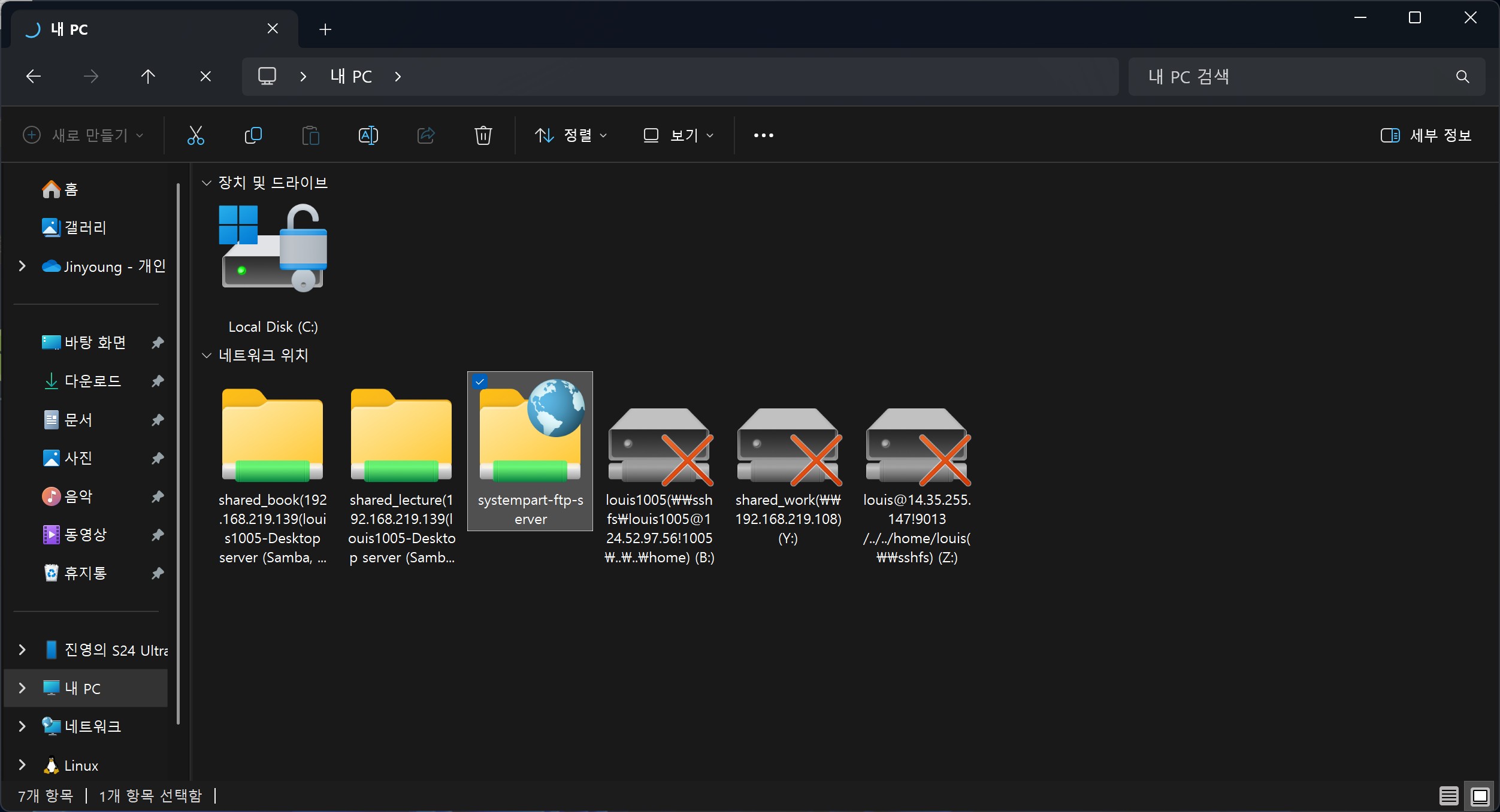
예: systempart-ftp-server
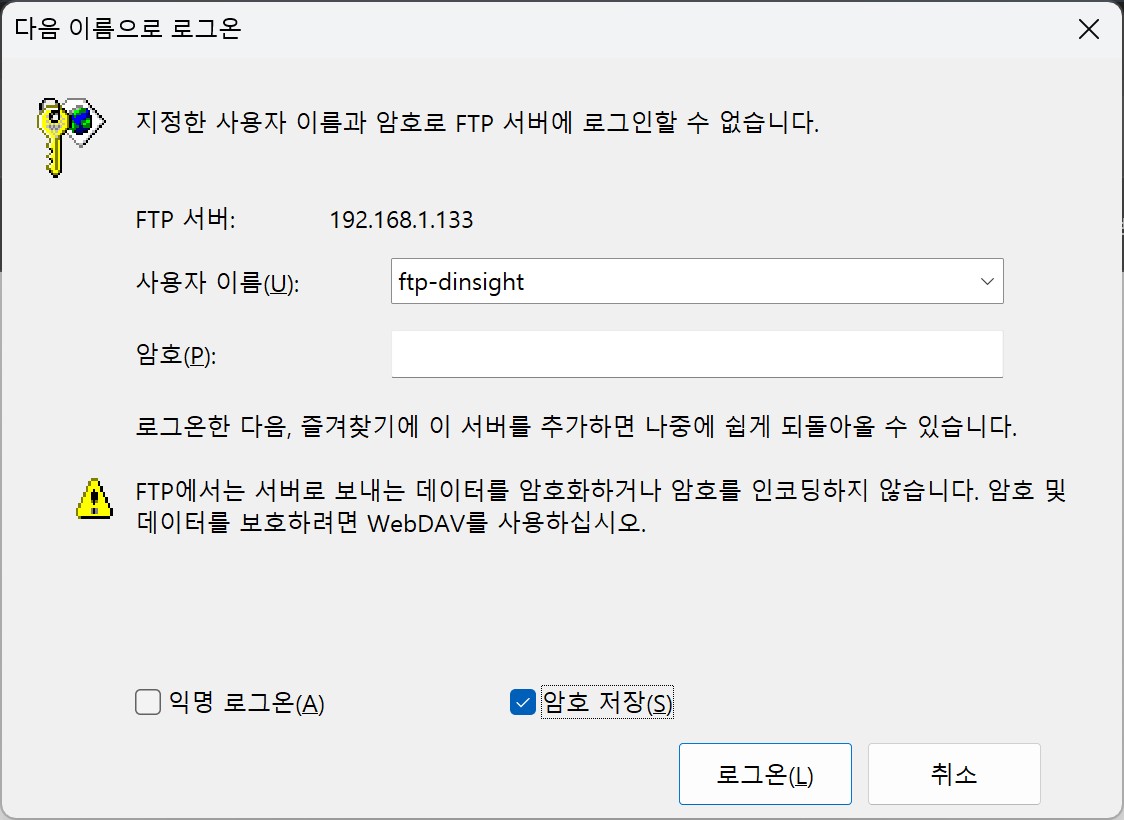
4. 로그인 정보 입력
사용자 이름: ftp-dinsight
암호: dinsight0625
“익명 로그인”은 체크하지 않음
“암호 저장” 체크
5. 네트워크 위치 확인
연결이 성공하면 내 PC → 네트워크 위치에 FTP 서버 폴더가 표시됩니다.
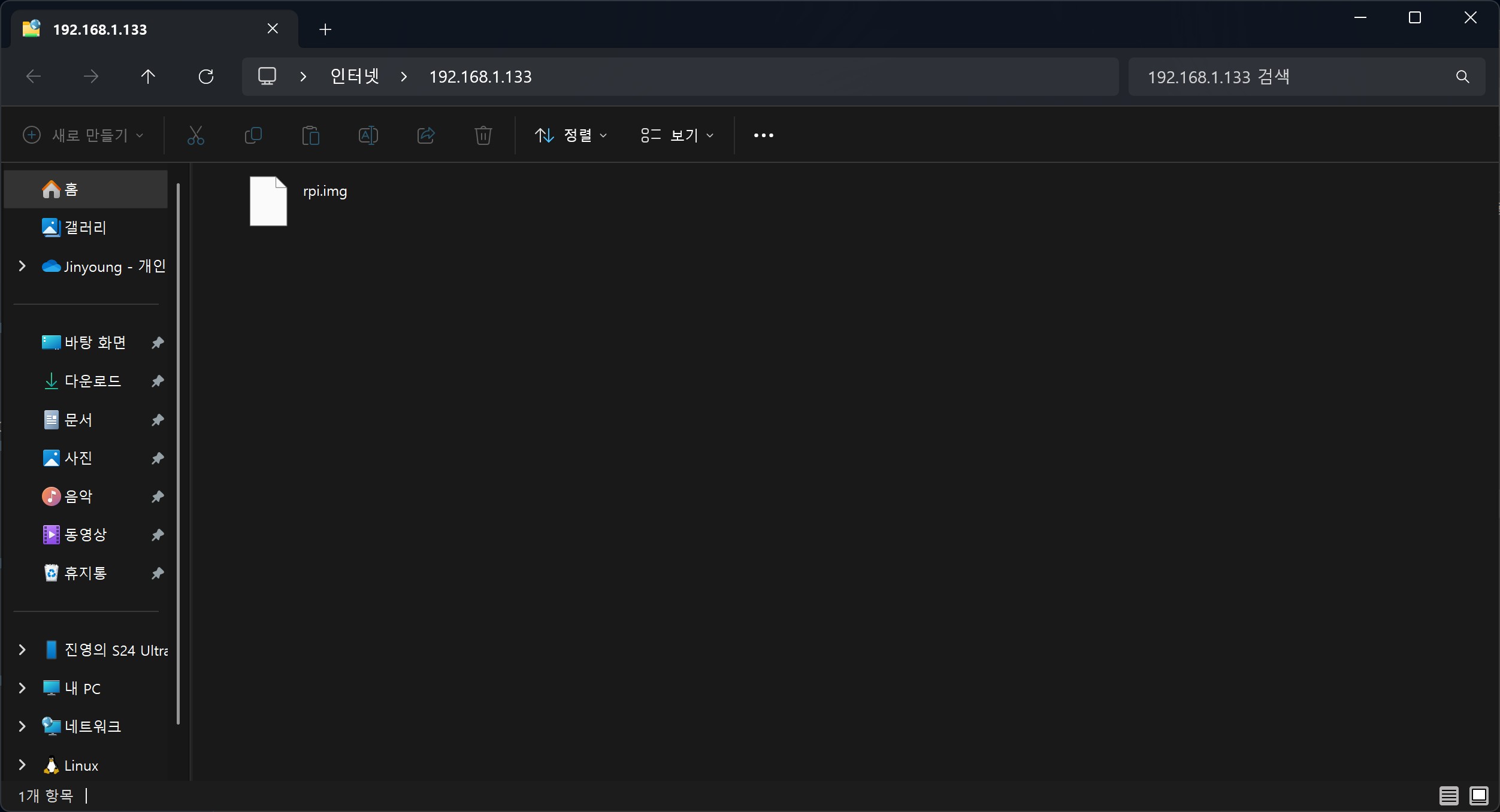
FTP 서버 내 파일(rpi.img)이 탐색기에 나타나는지 확인합니다.
6. SD카드에 Raspberry Pi 이미지 굽기 (Balena Etcher 사용)
6.0 Image Flasher 다운로드 및 설치
Balena Etcher다운로드 후 설치 진행
6.1 Image Flasher 실행
Balena Etcher 프로그램을 실행합니다.
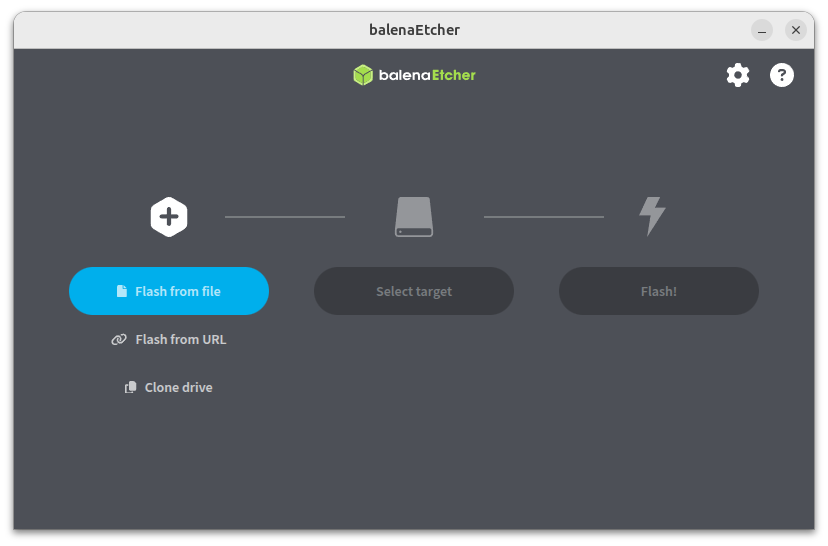
6.2 이미지 파일 선택
Flash from file 버튼 클릭
rpi.img 파일을 선택합니다.
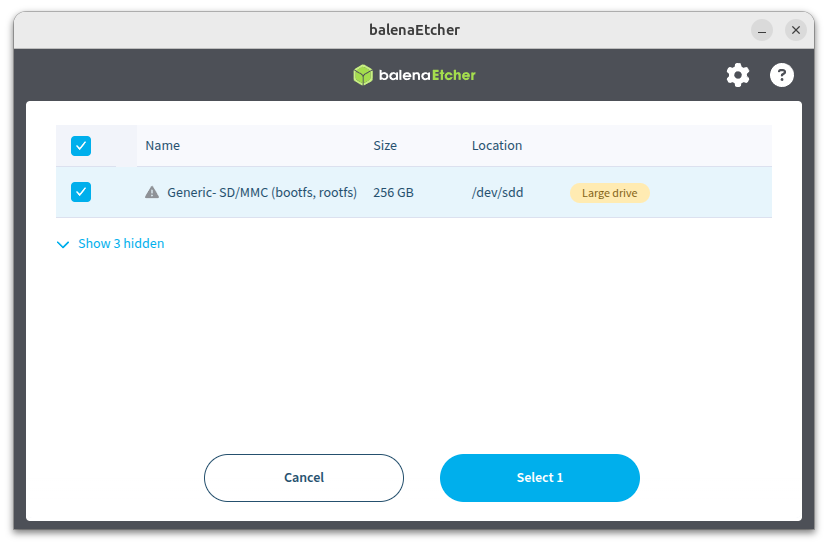
6.3 대상 디스크 선택
Select target 버튼 클릭
목록에서 SD 카드를 선택합니다.
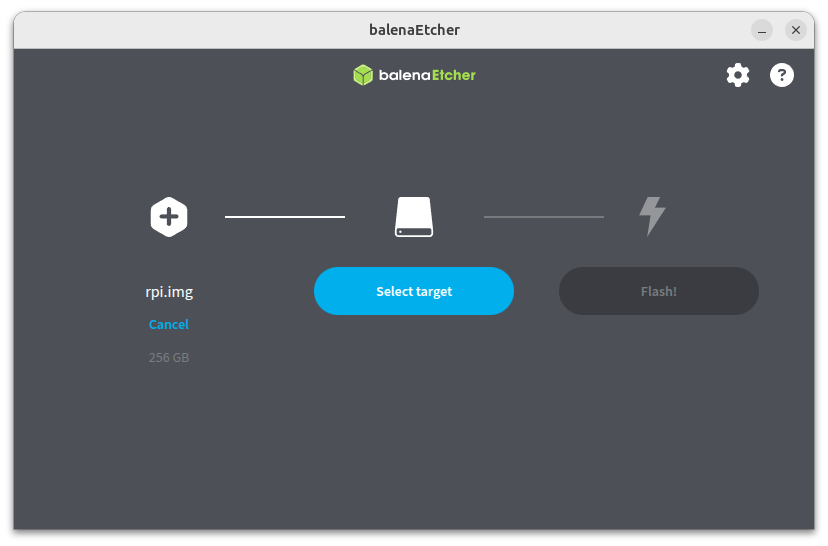
6.9 Large drive 경고가 표시되면 선택을 다시 한번 확인합니다.
6.4 굽기(Flash)
Flash! 버튼 클릭
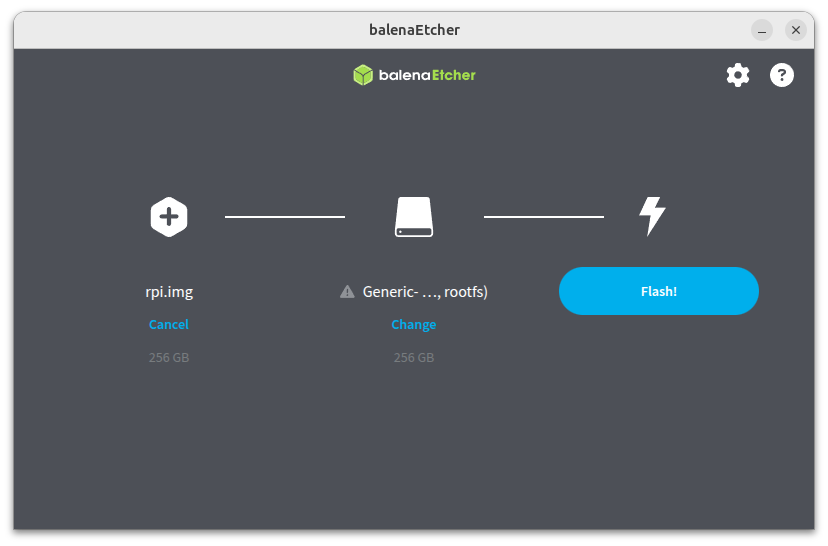
이미지가 SD카드에 기록되고 완료 후 자동으로 검증됩니다.
Terinal Emulator 설치
- PuTTY다운로드
Windows용 SSH 및 텔넷 클라이언트
- 실행
다운로드한 putty.exe 파일을 실행
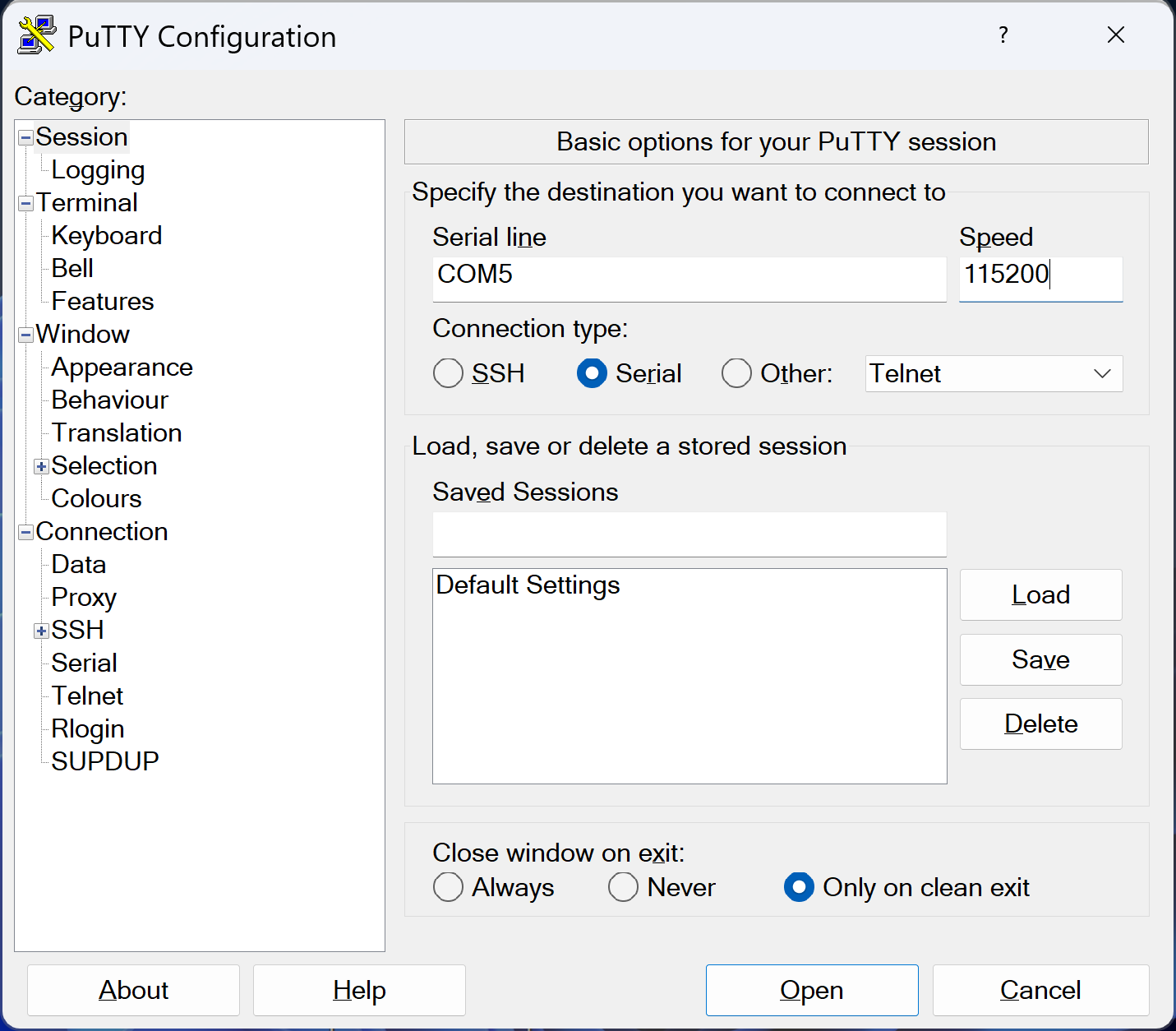
- Serial 설정
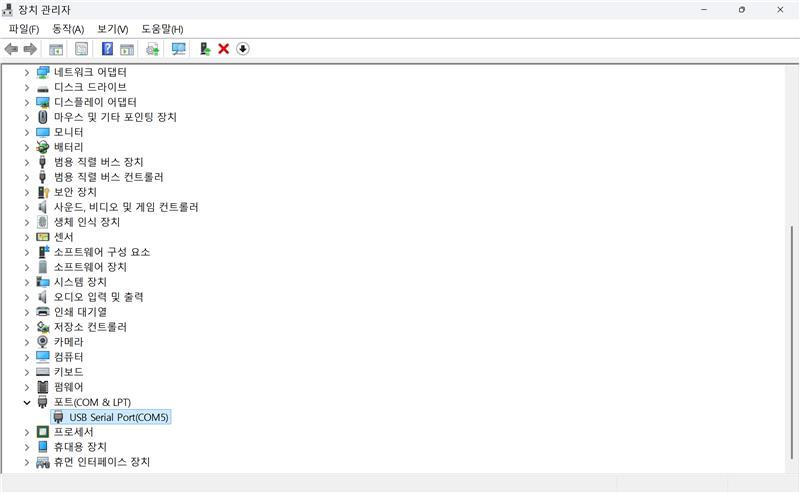
장치 관리자에서 PC에 연결된 COM 포트 번호 확인
Category Session –> Serial 선택
Serial line COMx (x는 PC에 연결된 포트 번호)
Speed 115200 입력
Open 버튼 클릭하여 연결
Windows Git 설치 가이드
1단계: PowerShell 실행
또는
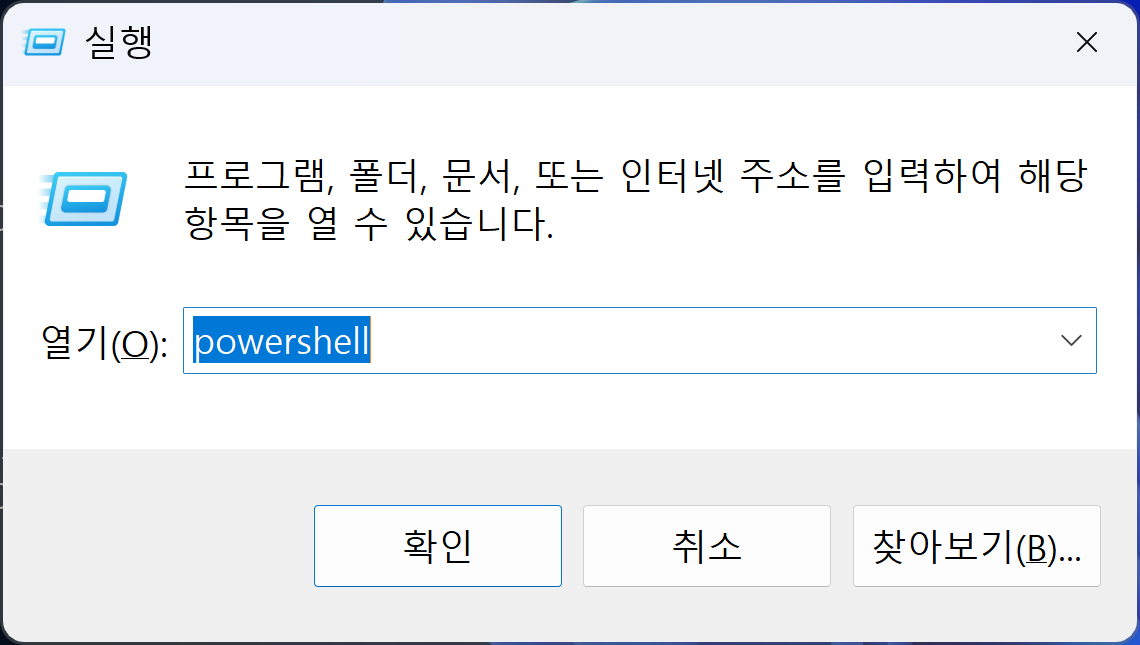
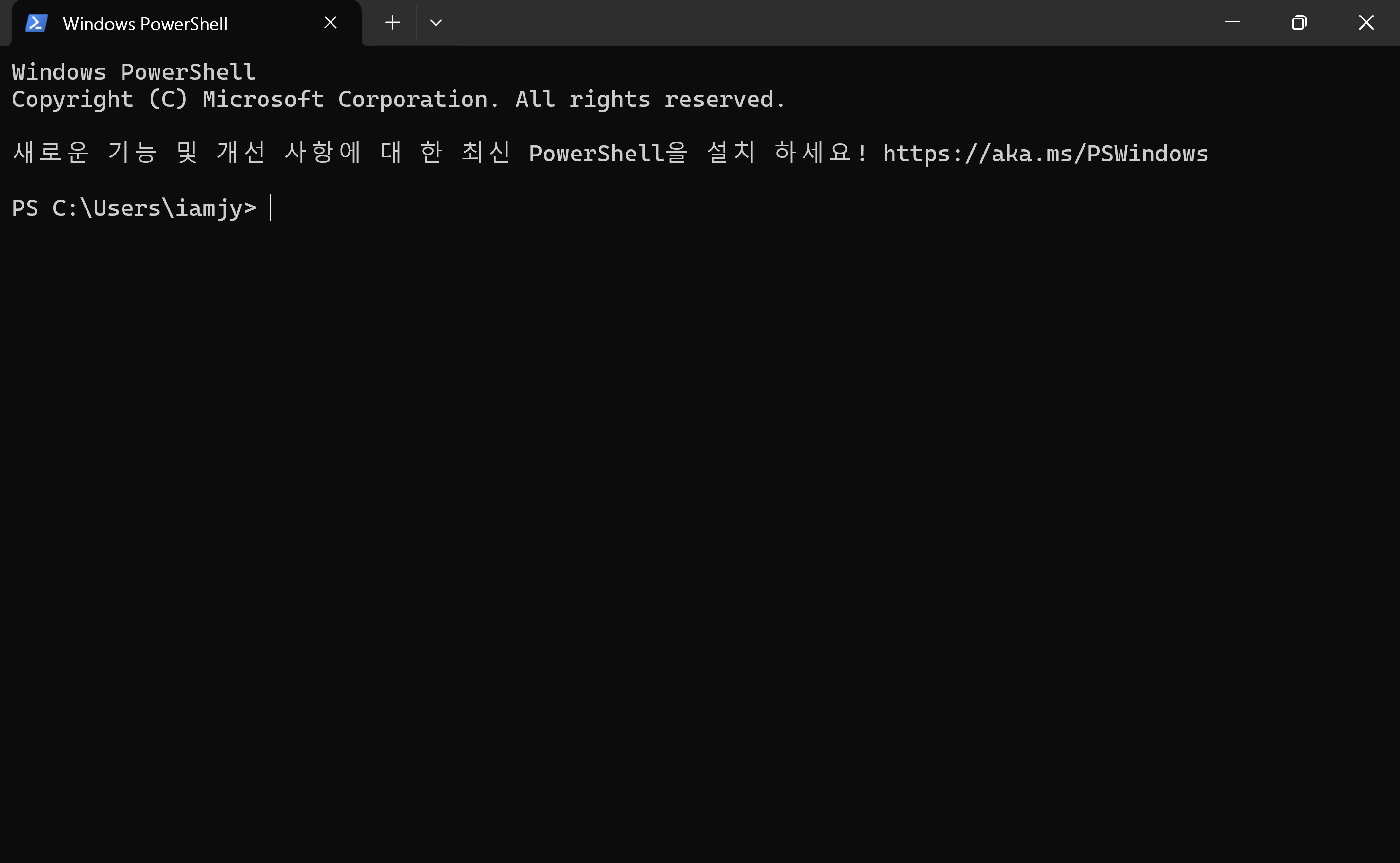
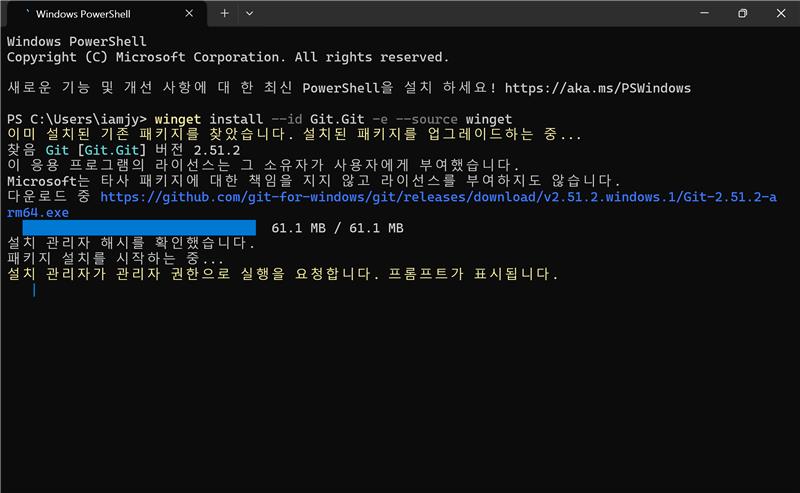
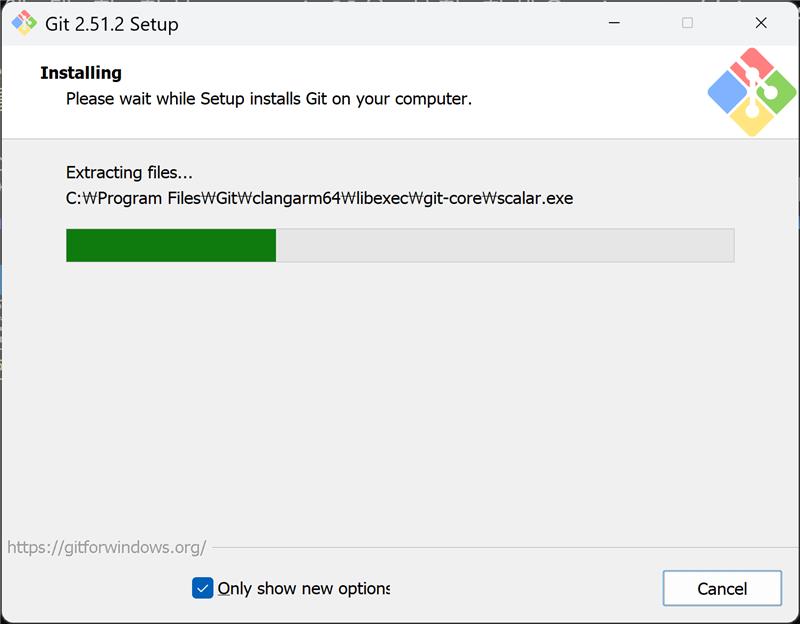
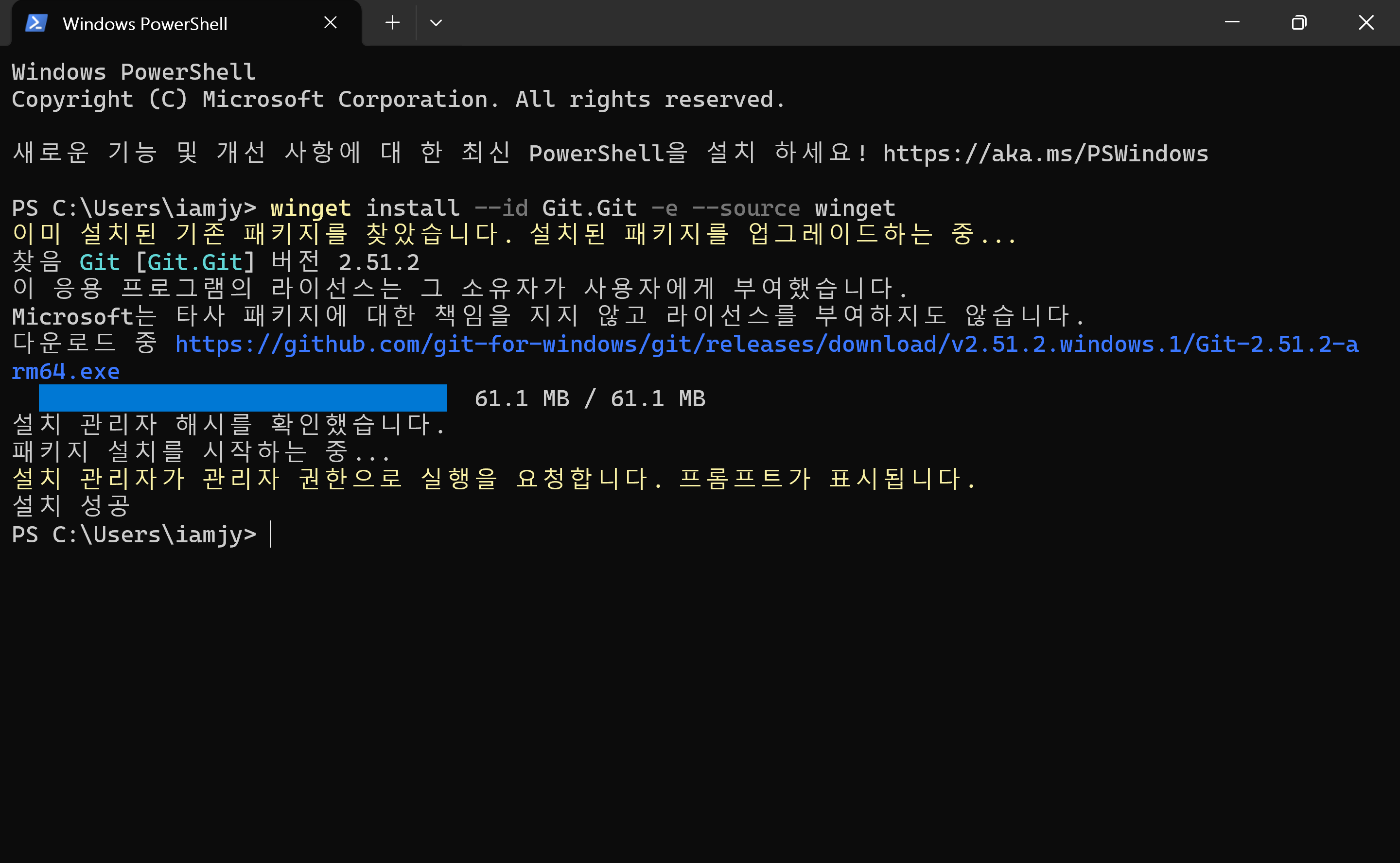
2단계: Git 설치
winget install --id Git.Git -e --source winget
3단계: 새 PowerShell 창 열기
기존 창 닫고 새로 실행 (PATH 적용을 위해)
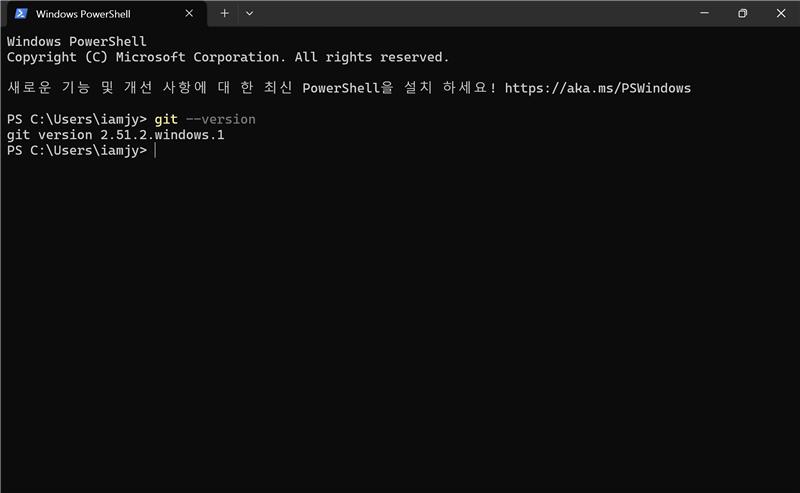
4단계: 설치 확인
git --version
EEPROM 설정 스크립트 실행 가이드
📋 개요
Raspberry Pi CM4 lite SoM의 EEPROM 설정을 위한 스크립트 실행 절차를 설명합니다.
🔧 사전 준비
1단계: PowerShell 실행
또는
2단계: 스크립트 다운로드
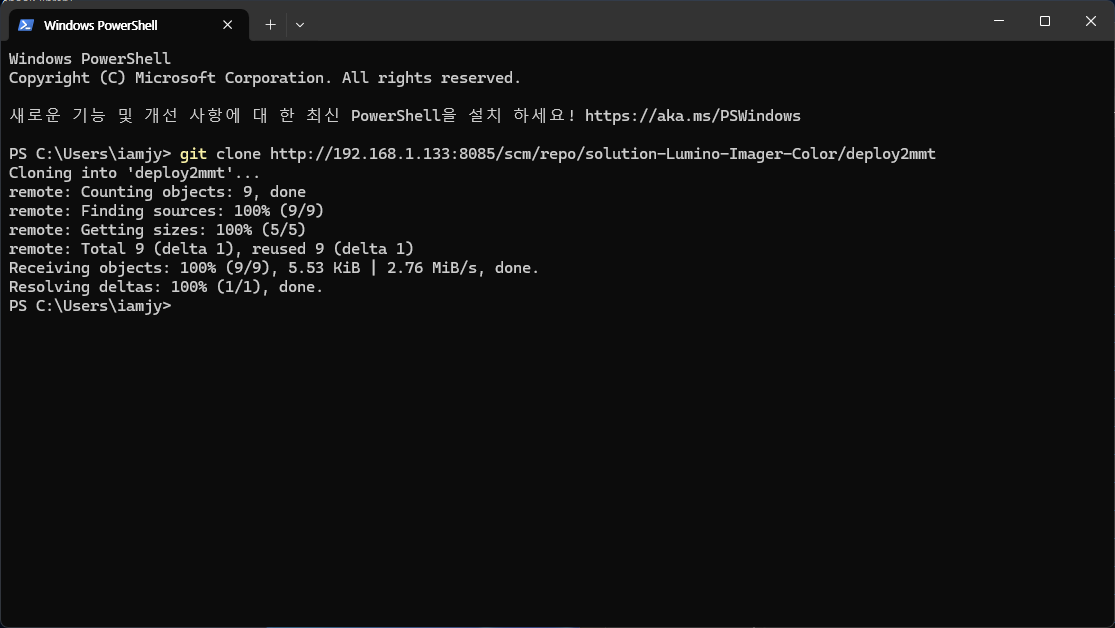
Git 저장소에서 cm4_eeprom_manual.sh 스크립트 다운로드
git clone http://192.168.1.133:8085/scm/repo/solution-Lumino-Imager-Color/deploy2mmt
cd deploy2mmt
Important
ID 및 비밀번호 입력 필요 ( ID: louis, PW: louis0625 )
SD Card로 복사
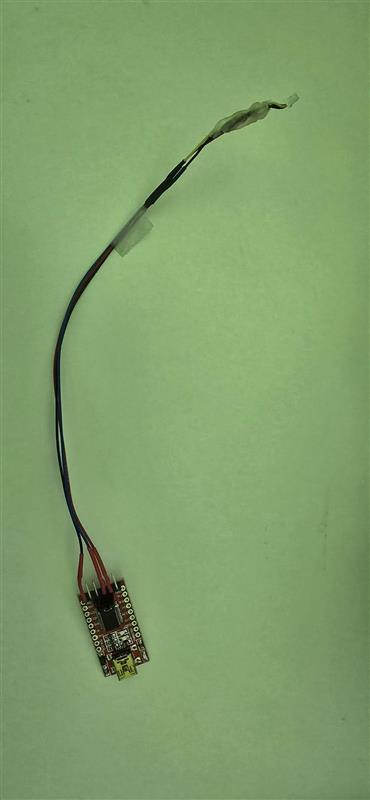
Step.1) USB to Serial 케이블로 RPi CM4 보드와 PC 연결
Step.2) 전원 인가
Step.3) OTG 케이블로 PC와 연결 (부팅 시간: 약 23초 소요)
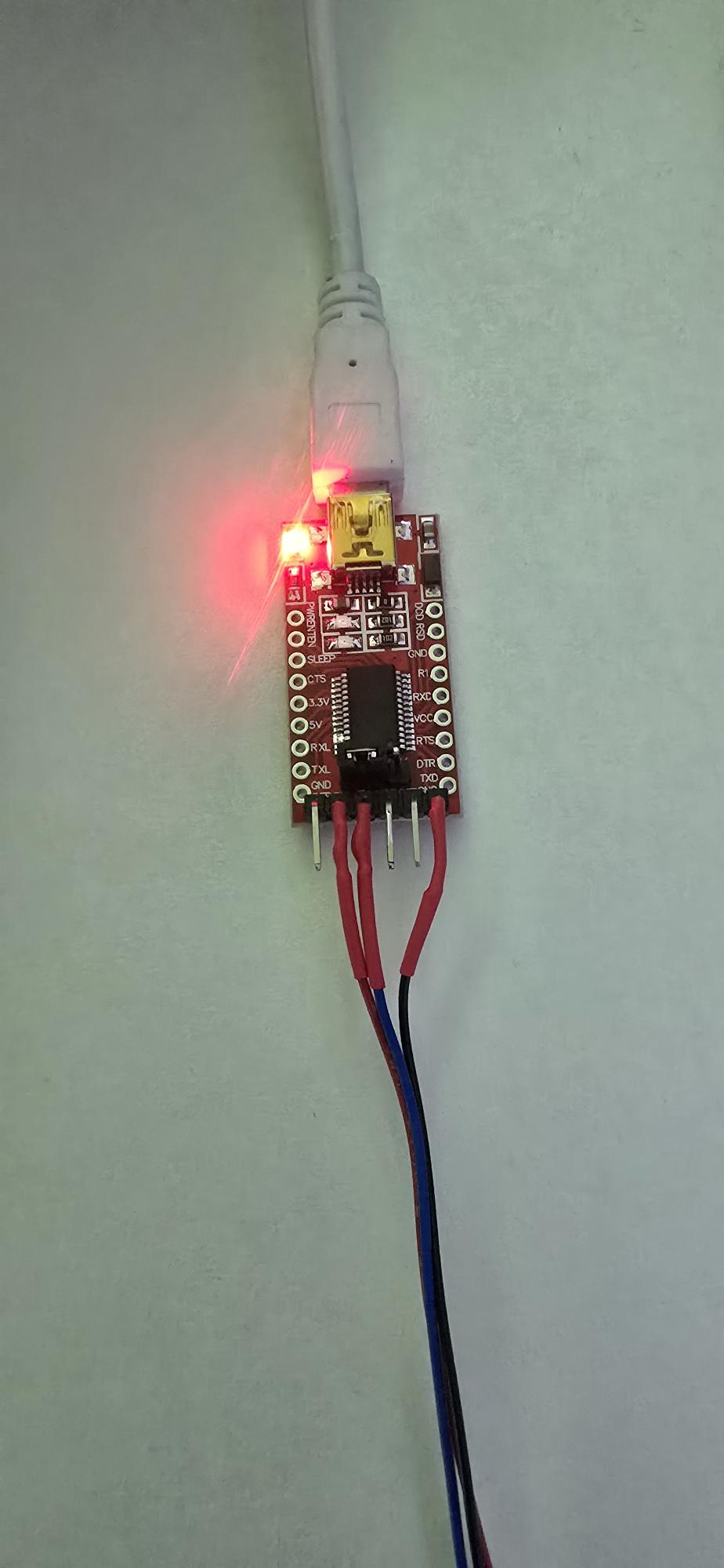
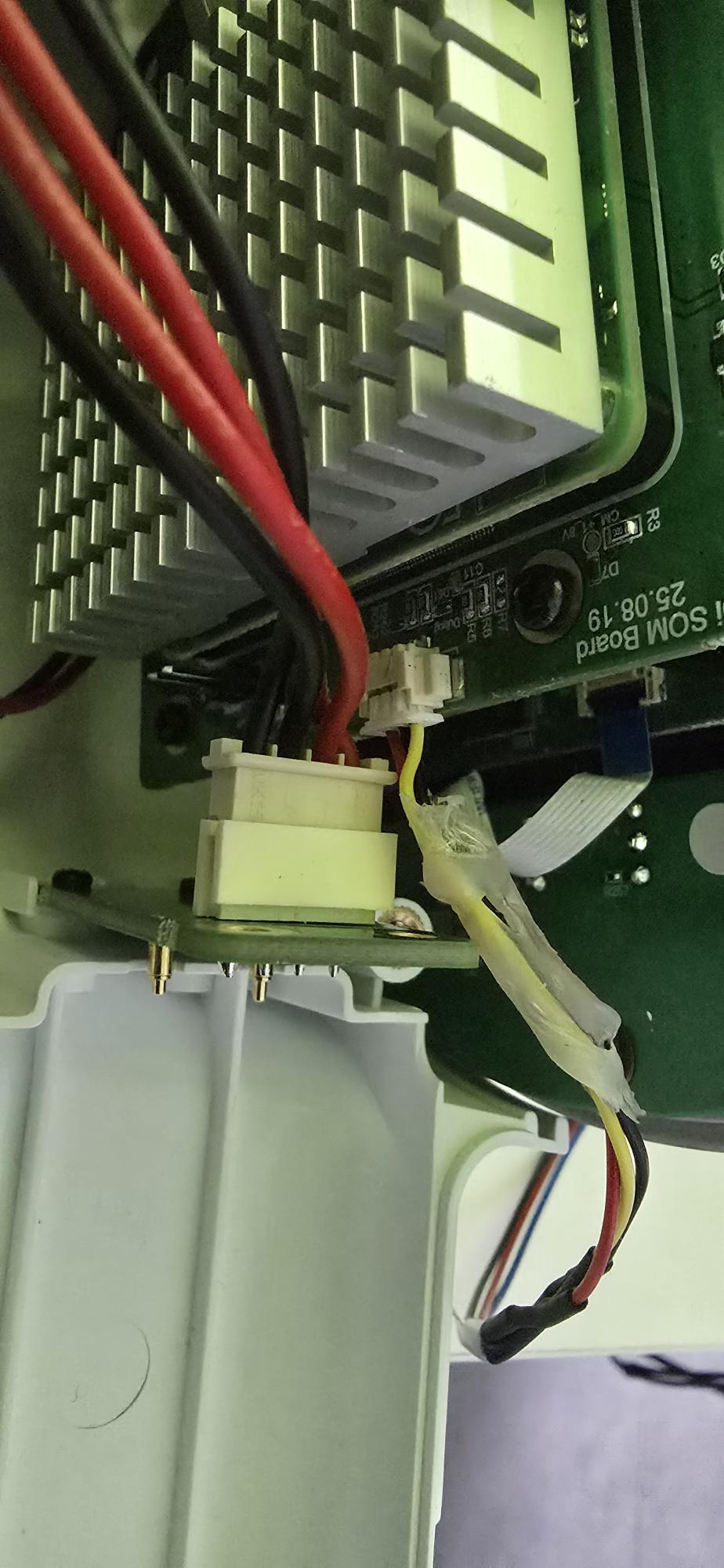
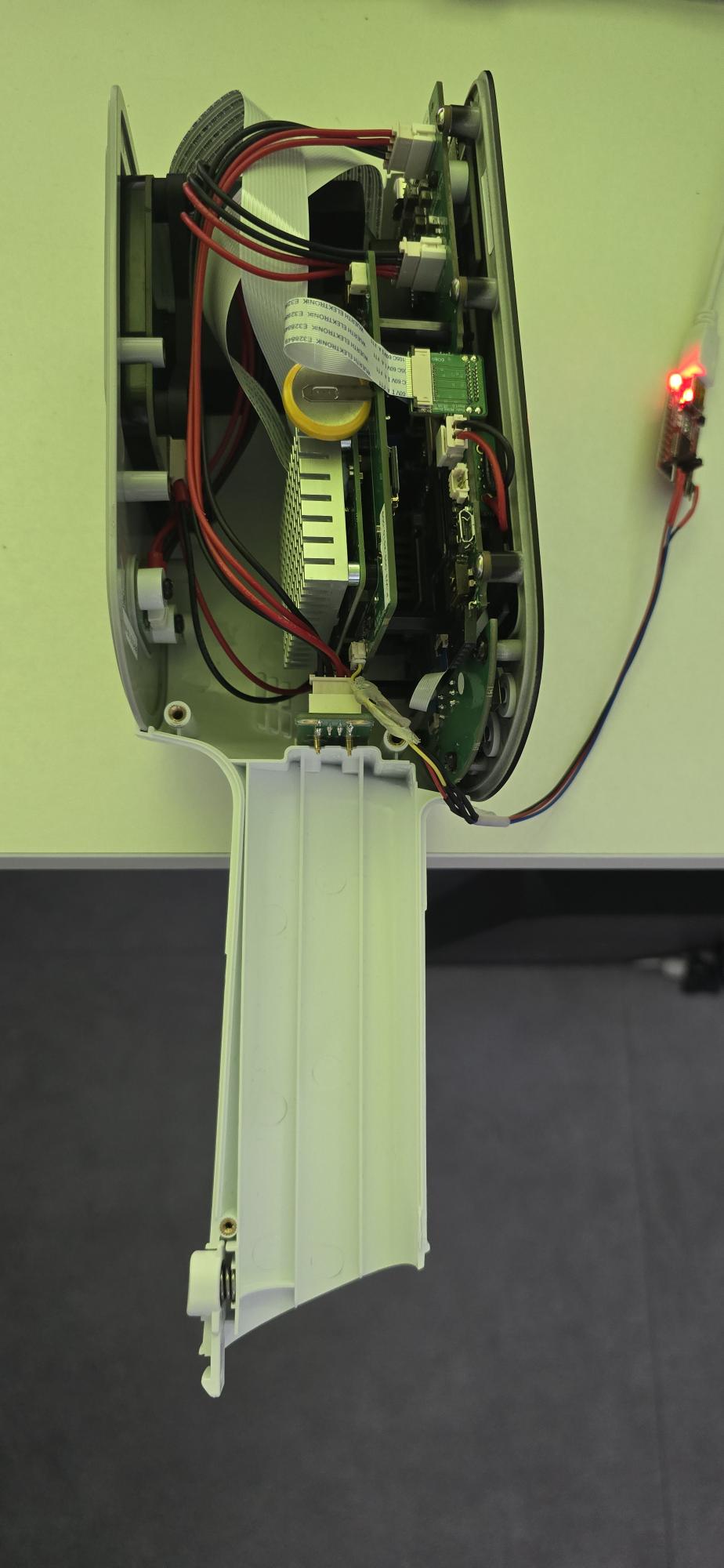
Warning
데이터 통신용 USB C-type OTG 케이블 사용 필수 (충전용 케이블 사용 시 인식 불가)
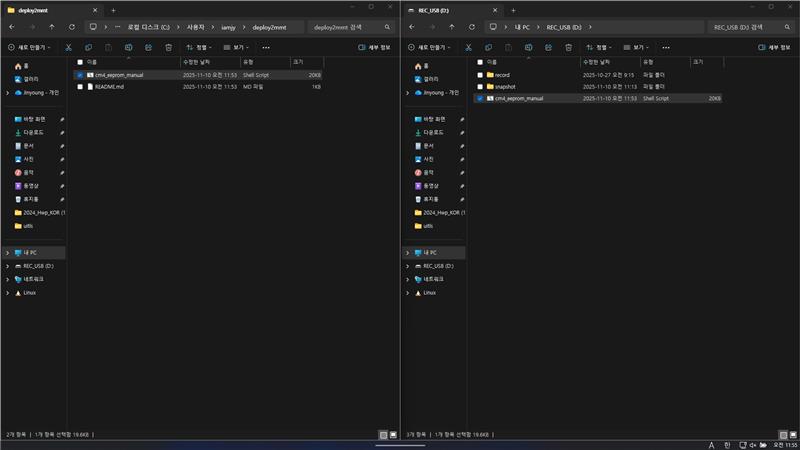
Step.4) 디스크 레이블명 ‘REC_USB’ 가 자동 마운트됨. (예: ‘REC_USB(D:)’ 확인)
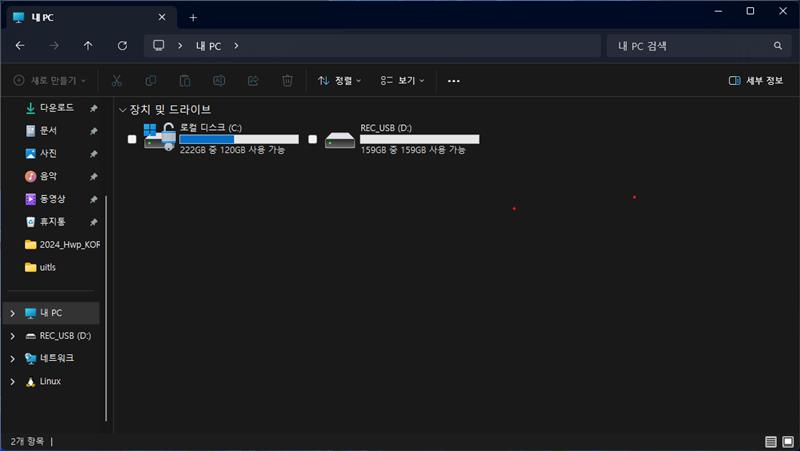
Step.5)
cm4_eeprom_manual.sh스크립트를 ‘REC_USB(D:)’에 복사
Step.6) RPi UART 콘솔 출력 터미널창에 아래와 같이 부팅 후 자동 로그인이 되었는지 확인
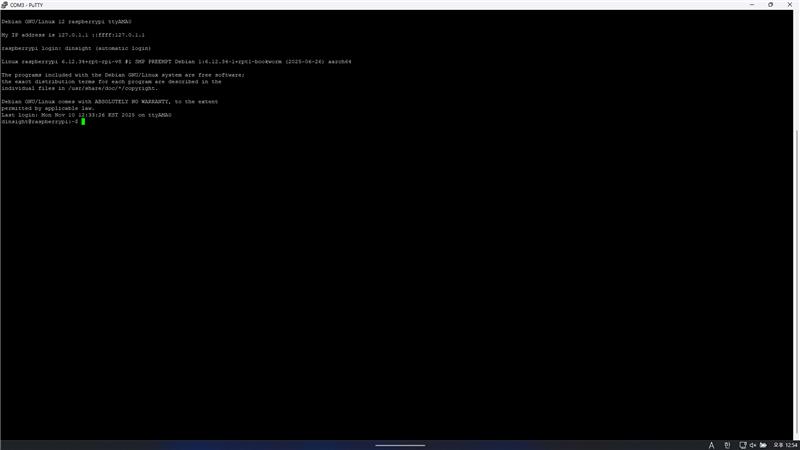
Step.7) 명령어 프롬프트에서 다음 명령어로
cm4_eeprom_manual.sh스크립트를 홈 디렉토리로 복사
$ cp /mnt/usb_storage/cm4_eeprom_manual.sh ~/
Step.8) 스크립트에 실행 권한 부여
$ chmod +x ~/cm4_eeprom_manual.sh
Step.9) 스크립트의 줄바꿈 형식 변환 (Windows -> Unix)
$ dos2unix ~/cm4_eeprom_manual.sh
Step.10) 홈 디렉토리로 이동
$cd ~/
📝 USB 3.0 Controller 활성화 실행 절차
Important
반드시 순서대로 실행 해야 합니다.
각 단계 후 재부팅이 필수 입니다.
1단계: EEPROM 설정 활성화
$ ./cm4_eeprom_manual.sh step1
기존 [cm4] 섹션의 EEPROM 설정을 활성화합니다
실행 완료 후 반드시 재부팅
$ sudo reboot 25,1 꼭대기
2단계: EEPROM 설정 적용
$ ./cm4_eeprom_manual.sh step2 # 첫번째 실행에서 오류 발생 시 재시도 ( 참고로 항상 첫번째 실행에서 오류가 발생하니 재시도 필요 )
$ ./cm4_eeprom_manual.sh step2 # 재시도
VL805=1 EEPROM 설정을 적용합니다
실행 완료 후 반드시 재부팅
sudo reboot
3단계: EEPROM 설정 비활성화
$ ./cm4_eeprom_manual.sh step3
EEPROM 설정을 다시 주석처리로 원복합니다
실행 완료 후 반드시 재부팅
$ sudo reboot
4단계: USB 3.0 Controller 인식 확인
lsusb # lsusb명령어 실행 결과가 아래와 같이 나오면 성공

Bus 002 Device 002: ID 04b4:00f9 Cypress Semiconductor Corp. FX3
Bus 002 Device 001: ID 1d6b:0003 Linux Foundation 3.0 root hub
Bus 001 Device 002: ID 2109:3431 VIA Labs, Inc. Hub
Bus 001 Device 001: ID 1d6b:0002 Linux Foundation 2.0 root hub
📝 OTG 케이블로 연결된 USB Mass Storage 포맷 (윈도우 OS 환경)
Step.1) OTG 케이블 준비 ( USB C-type OTG 케이블 사용 필수 )
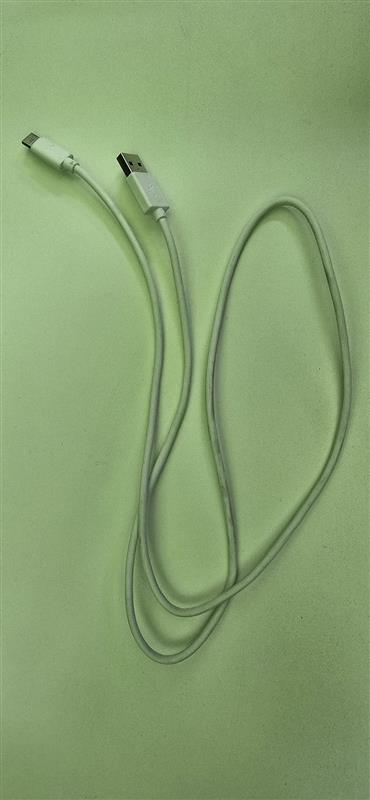
Step.2) OTG 케이블 연결 ( PC <-> LIC Device )
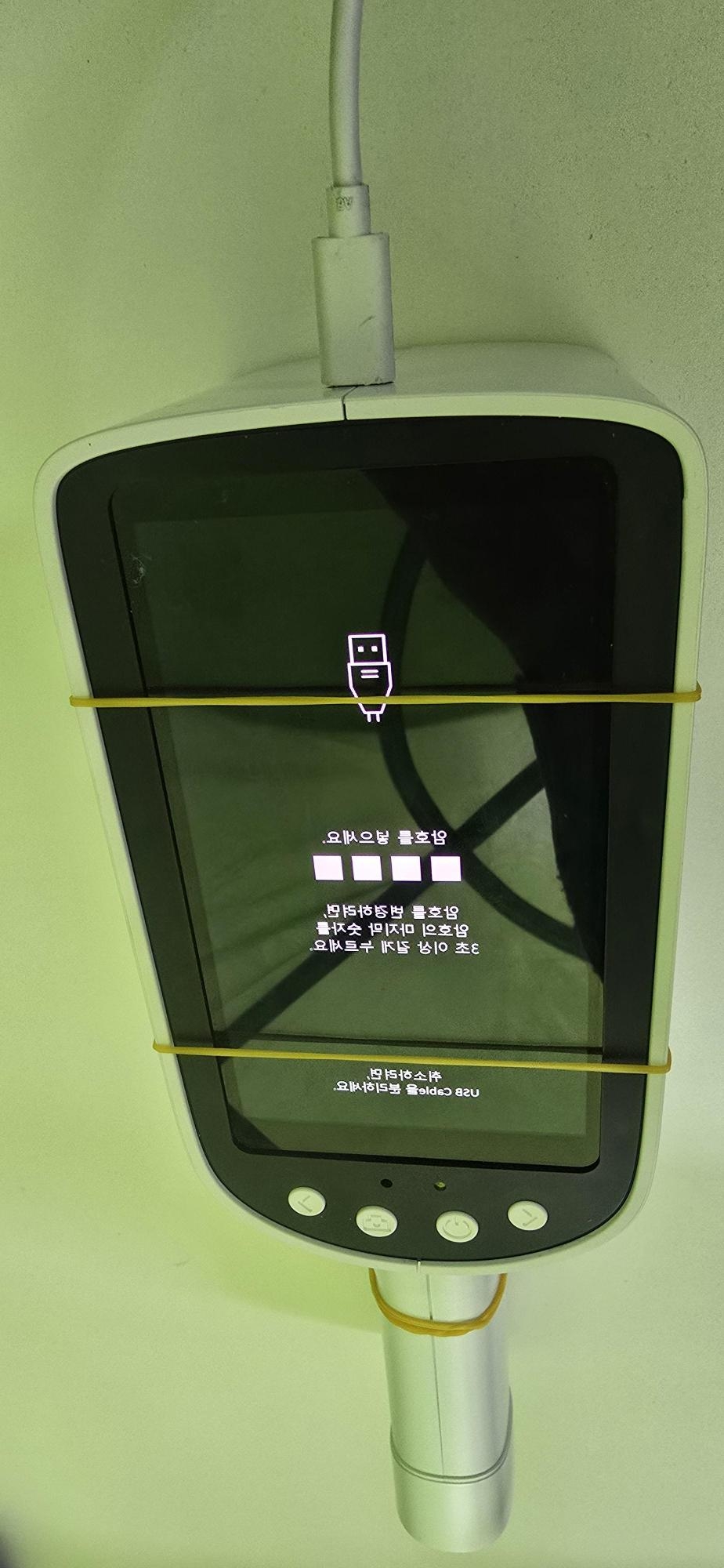
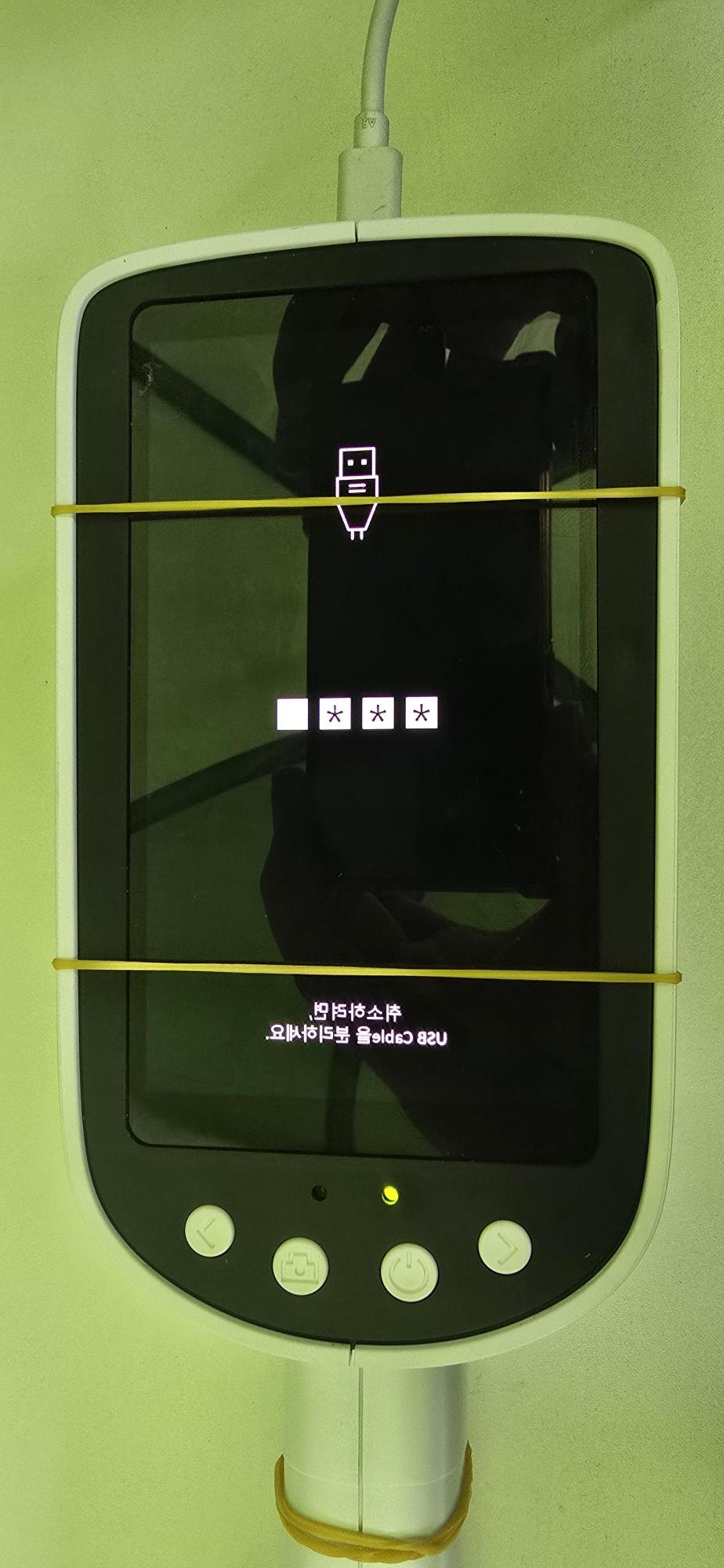
Step.3) USB Mass Storage 장치 접근에 필요한 비밀번호 입력 ( . )
Step.3) 윈도우 OS 환경에서 OTG 케이블로 연결된 USB Mass Storage 장치 인식 확인
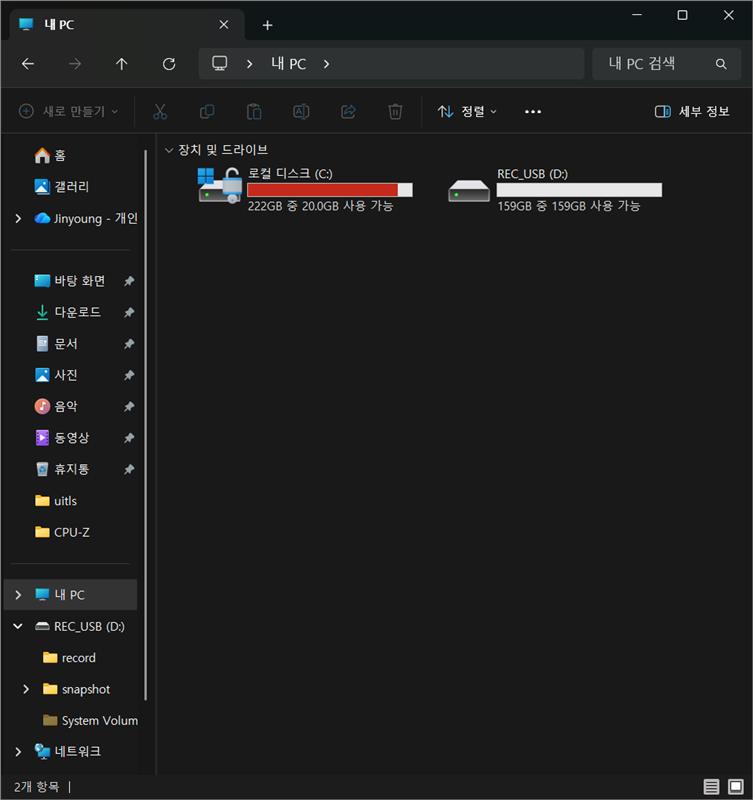
Step.3) 해당 장치를 마우스 오른쪽 클릭 후 포맷 선택
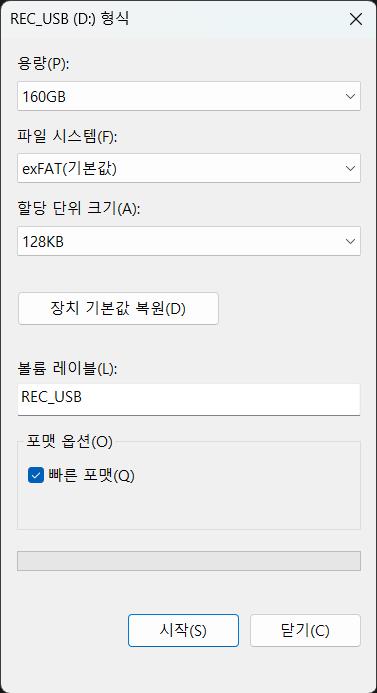
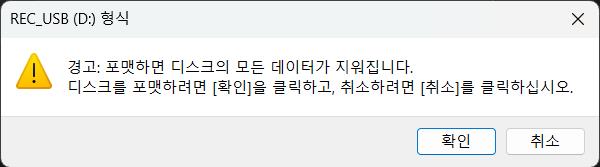
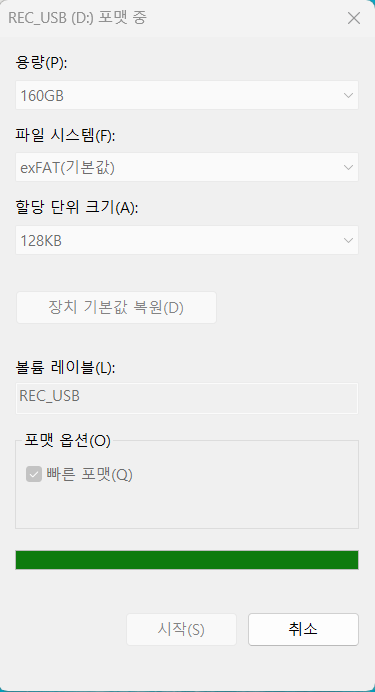
Step.4) 포맷 형식 변경 ( extFAT 포맷 선택, 나머지 설정은 기본값 그대로 선택 ) 후 포맷 진행
|
|
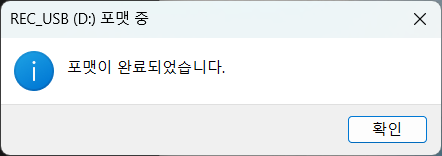
Step.5) 포맷 진행 완료
|
|
✅ 전체 실행 순서 요약
# 스크립트 실행 권한 부여
$ chmod +x cm4_eeprom_manual.sh

# 줄바꿈 형식 변환 (Windows -> Unix)
$ dos2unix cm4_eeprom_manual.sh

# 1단계: 기존 EEPROM 설정 활성화
$ ./cm4_eeprom_manual.sh step1
$ sudo reboot

# 2단계: VL805 EEPROM 설정 적용
$ ./cm4_eeprom_manual.sh step2 # 첫번째 실행에서 오류 발생 시 재시도 ( 참고로 항상 첫번째 실행에서 오류가 발생하니 재시도 필요 )
$ ./cm4_eeprom_manual.sh step2 # 재시도
$ sudo reboot

# 3단계: 설정 원복 (EEPROM 설정 다시 주석처리)
$./cm4_eeprom_manual.sh step3
$ sudo reboot

# 4단계: USB 3.0 Controller 인식 확인
$ lsusb

# 5단계: USB Mass Storage 장치 포맷
Warning
스크립트 실행 중 오류 발생 시 시스템을 재부팅하고 해당 단계부터 다시 시작
각 단계가 성공적으로 완료되었는지 확인 후 다음 단계 진행